在展台3D模型设计行业,设计师们常常需要从不同的来源导入模型文件,以便在展台布局中进行调整和优化。然而,当模型导入到软件中时,许多设计师会发现这些模型的材质默认为灰色,这不仅影响了视觉效果,也增加了后续材质设置的工作量。本文将探讨为何导入的模型默认呈现灰色材质,并提供相应的解决方案,以帮助设计师更有效地进行展台设计。
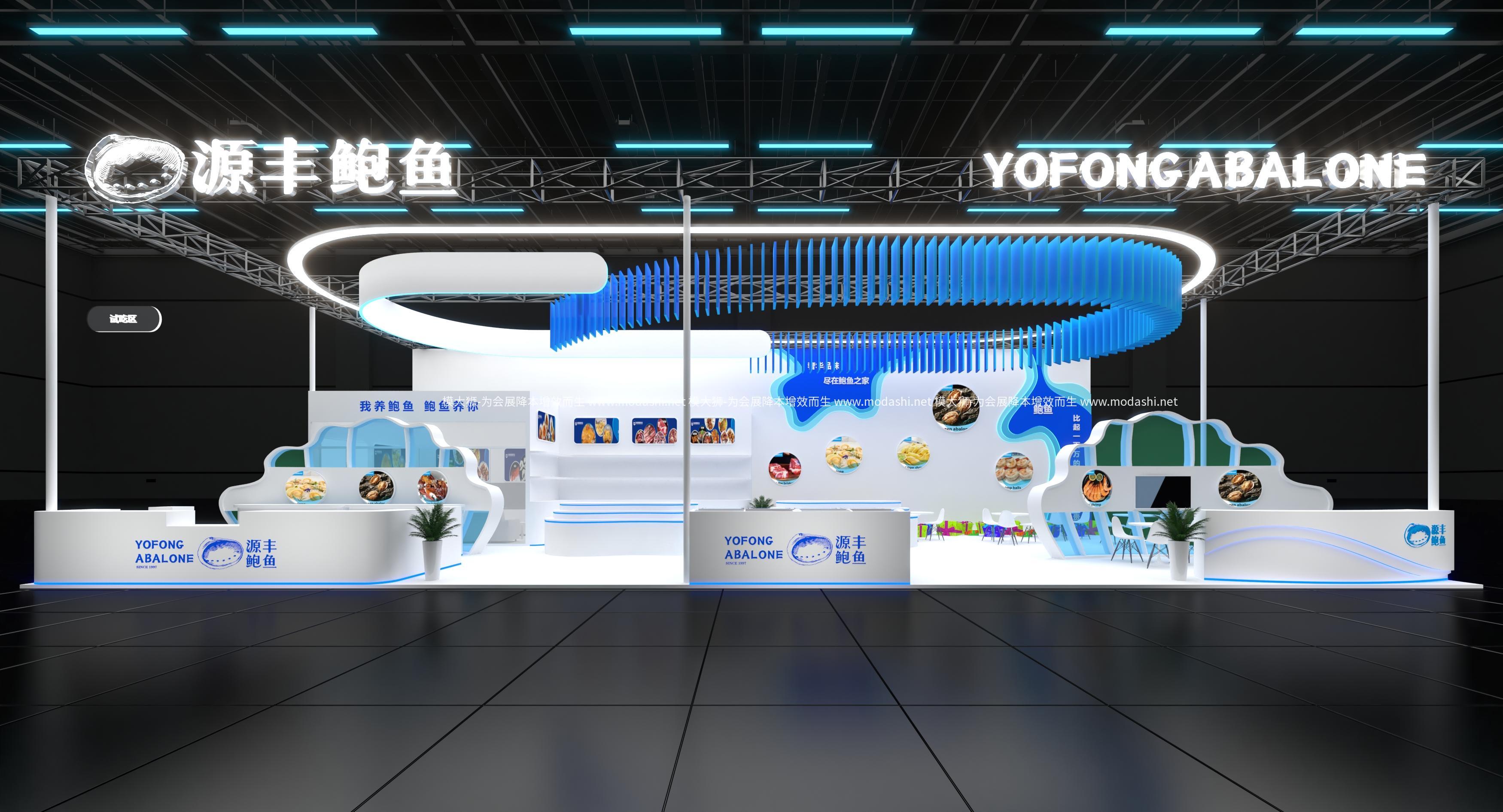
https://www.modashi.net/article/2713.html
首先,模型导入时显示为灰色材质的原因通常与模型的材质设定有关。在大多数3D建模软件中,例如Blender、Maya或3ds Max,导入的模型如果没有附带相应的材质信息,软件会自动将其分配为默认的灰色材质。这种情况特别常见于使用FBX、OBJ等标准格式导入的模型,因为这些格式可能无法完整传递原有的材质属性或纹理信息。此外,设计师在导出模型时,如果未勾选“包含材质”或“纹理”选项,也会导致材质数据缺失。因此,为了解决这一问题,设计师在导入模型前需确保文件格式支持材质信息的传递,并在导出时仔细检查相关设置。
其次,在模型导入完成后,设计师可以通过手动调整材质来恢复或替换灰色材质。以Blender为例,设计师可以在“材质属性”面板中查看导入模型的材质列表,找到这些灰色材质并进行更改。可以通过新建材质、调整颜色、反射率和其他参数来创建所需的材质效果。同时,若设计师想要利用已有的纹理文件,可以通过“UV展开”功能确保模型表面正确映射纹理,从而实现更丰富的视觉效果。在这一过程中,设计师还可以参考展台的整体风格和主题,选择合适的颜色和材质特性,使得最终效果更加协调统一。
此外,使用材质库也是解决模型默认灰色材质问题的有效方式。许多3D建模软件及其插件提供了集成的材质库,设计师可以快速将预设的材质应用到导入的模型上。例如,在Maya中,设计师可以直接从“材质库”中选择合适的材质并拖拽到模型上,这样可以大幅度提高工作效率,避免重复的手动设置。通过这种方式,设计师能够迅速将导入的模型转变为符合展台设计需求的状态,节省时间以专注于创意和布局的优化。
最后,建立良好的工作流程与规范,可以有效减少模型导入时材质显示为灰色的情况。设计师在创建和导出模型时,应确保所有必要的材质和纹理信息都已包含在内。此外,团队内部也应制定统一的标准和指导原则,确保每个成员在建模和导出过程中遵循相同的步骤。定期的技能培训和经验分享可以帮助团队成员更好地理解材质设置的技巧,从而提升整体设计质量和效率。在此基础上,设计师能够更加专注于展台设计的创新与表现,而不是花费大量时间在处理基本的材质问题上。
综上所述,展台3D模型在导入时显示为默认灰色材质的现象是一个常见但可解决的问题。通过了解其原因、手动调整材质、利用材质库以及建立良好的工作流程,设计师可以有效克服这一挑战,提升展台设计的整体效果与效率。这不仅有助于实现更具吸引力的展示效果,更能增强观众的体验感,为展览带来更高的互动性和参与感。