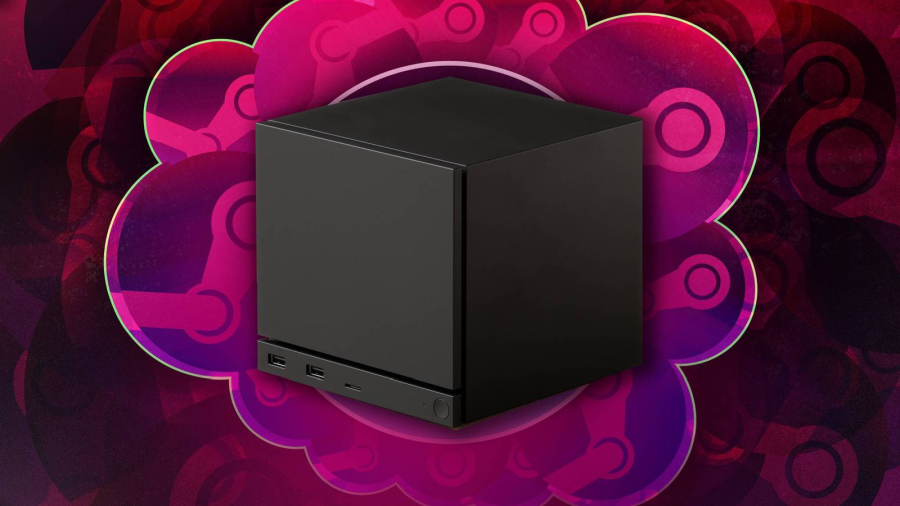
通过Steam Machine,Valve正在尝试让令人望而生畏的PC游戏世界变得前所未有的易于接近。这款小型游戏盒子并不是为把所有规格都推到极限的硬核技术爱好者而设计的;它更吸引那些想在不必了解散热系统细节的情况下进入PC游戏的主机玩家。
如果这正符合你的情况,你可能会对Steam Machine的具体含义有一些疑问。它到底和Xbox Series X有何不同?当你是PC游戏这片有时复杂领域的新手时,没有任何问题是愚蠢的。为了让技术不再神秘,下面列出了一些关于Steam Machine的101问题。把它当作一个没有评判的速成课程吧。
如果你还有燃眉之急的问题,请在评论区留下!我们正在测试Steam Machine,并将在找到答案后更新本文。
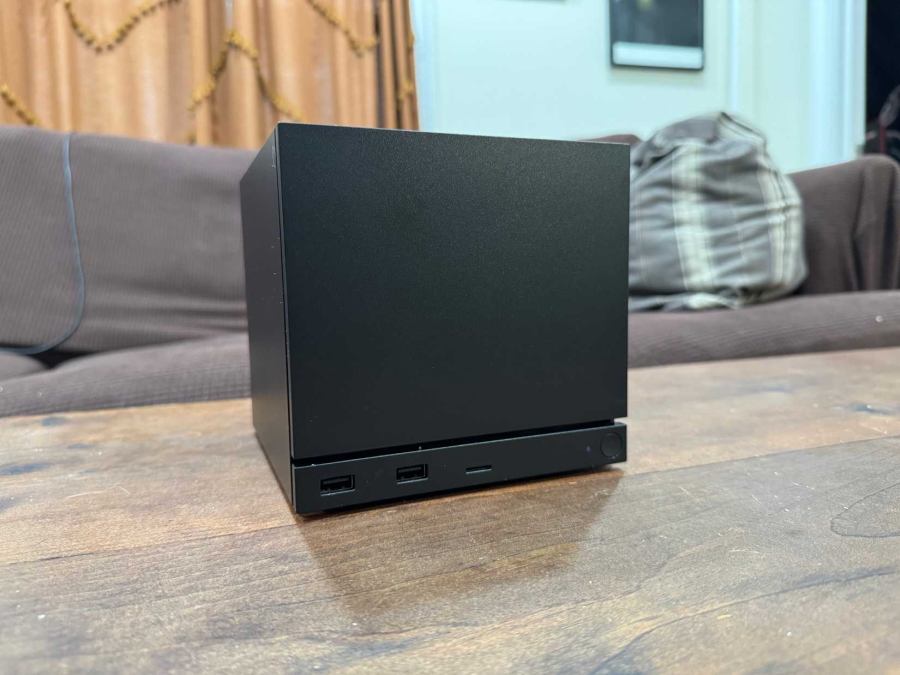
两者都有点!Steam Machine从技术上讲是一台小型机箱的PC,专为游戏而构建。它就像买了一台预装好的机器,你不必担心每隔几年就要更新组件。它与普通Windows电脑的区别在于SteamOS。这是一个简化的、定制的界面,使Steam Machine看起来和感觉上像传统的即插即用主机。你只需点击游戏即可开始玩,而不必在桌面上通过文件路径去寻找想要的。这种易用性弥合了PC与主机游戏之间的差距,让习惯在Xbox或Nintendo Switch上玩游戏的玩家更容易上手。
Steam Machine的体积比你在截图中看到的要紧凑得多。它比GameCube稍大,但远小于高耸的Xbox Series X。重量仅为5.7磅,搬动起来很轻松。我可以把它和线缆以及Steam Controller一起装进背包,毫无问题。
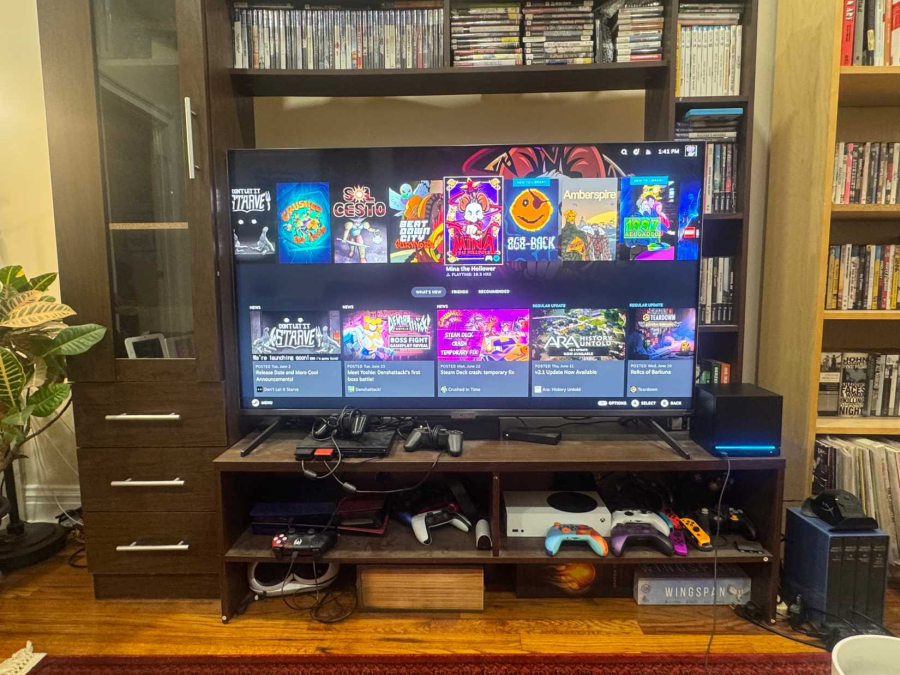
使用起来相当简单。包装内包含电源适配器和HDMI线,足以将其连接到电视或电脑显示器。(如果你没有购买包含手柄的套装,则需要自备手柄。)开机后,它会引导你完成基本设置选择语言、连接Wi‑Fi网络、下载系统更新并登录已有的Steam账户。之后,我在首次登录账户后不到一分钟就下载并启动了一款游戏。
这点有点棘手。你可以在Steam Machine上访问整个Steam游戏库,但这并不意味着每款游戏都能顺畅运行——甚至有可能根本无法启动。你必须记住,这不是高端游戏PC,所以像《Crimson Desert》这样的大型新作在这里的表现肯定不如在PS5 Pro上。(但它是可以运行的。)这不像主机那样每款游戏都经过针对机器的优化。这是新手在PC游戏中可能会遇到的另一个挑战。
Valve确实有一种检查方式,虽然不够严谨。当你在库中点击游戏时,会在游戏信息旁看到SteamOS兼容性图标。如果是蓝色,表示该游戏兼容Steam Machine。Mina the Hollower能够立即与我的Steam Controller配合使用。不过,这个符号并不意味着游戏已完美优化。
如果游戏未针对Steam Machine进行优化,你会看到一个带斜线的圆圈。遗憾的是,你可能会看到比预期更多的此类标记;某些反作弊系统不兼容SteamOS,例如无法在其上玩《Destiny 2》。并非每款游戏都有验证状态,所以你会看到带问号的独立游戏图标。这并不意味着它们不能在Steam Machine上运行,只是尚未测试。如果它能在Steam Deck上运行,通常也能在Steam Machine上运行,但在购买前最好再做一些额外调查。
在某种程度上可以,但并不总是像你希望的那样直接。像Epic Games Store这样的应用在Linux上不可用,因此需要下载第三方工具来让Windows应用运行。这可能需要反复尝试,令人沮丧;我在我的Steam Machine上安装Epic Games Store时就遇到了困难。其他应用也有技术性变通方案。例如,Xbox Game Pass可以通过Linux的云流媒体播放。但即便如此,我也遇到过它无法识别我的Steam Controller的问题。(这在普通PC上也会出现,因为非Steam软件会把手柄识别为复合鼠标和键盘。)你可以让部分应用运行,但它主要是为Steam游戏而生。
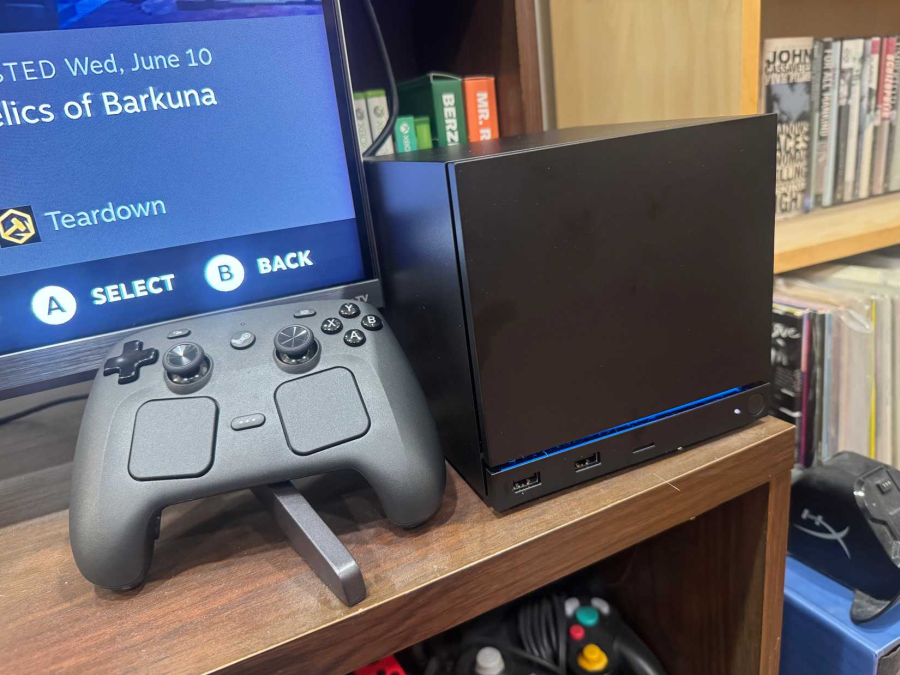
不需要!虽然Valve销售的Steam Machine套装包含Steam Controller,但实际上并非必须。大多数标准的PlayStation和Xbox手柄在大多数游戏中都能正常使用。Steam Controller唯一的优势在于其触摸板的触觉反馈。你可以通过蓝牙连接手柄,或使用USB‑A或USB‑C线进行有线游戏。我在设置时直接插入Xbox Wireless Controller并立刻使用。Steam Machine未能识别我的Scuf Instinct Pro,因此并非所有第三方手柄都能即插即用。
另一个限制是,并非Steam上的每款游戏都提供手柄支持。如今大多数游戏都有,但像大型策略游戏通常不会针对手柄进行优化。这与主机不同,后者购买的每款游戏都保证能使用手柄。购买前请检查游戏的手柄支持情况(尤其是仅在PC上发行的独立游戏)。
值得庆幸的是,你可以使用键盘和鼠标。如果遇到不支持手柄的游戏,你可以在桌面模式下插入键盘和鼠标,即可立即使用。这是Steam Machine相比主机的一大优势。
可以,但不要指望它比桌面PC更易上手。你必须非常熟悉Linux才能顺利使用,这对只用过Windows设备的用户来说可能有些棘手。不过,由于Steam Deck已有大量关于SteamOS的文档,完全可以实现。建议先从简单的项目开始,而不是直接挑战《Skyrim》之类的高难度游戏。
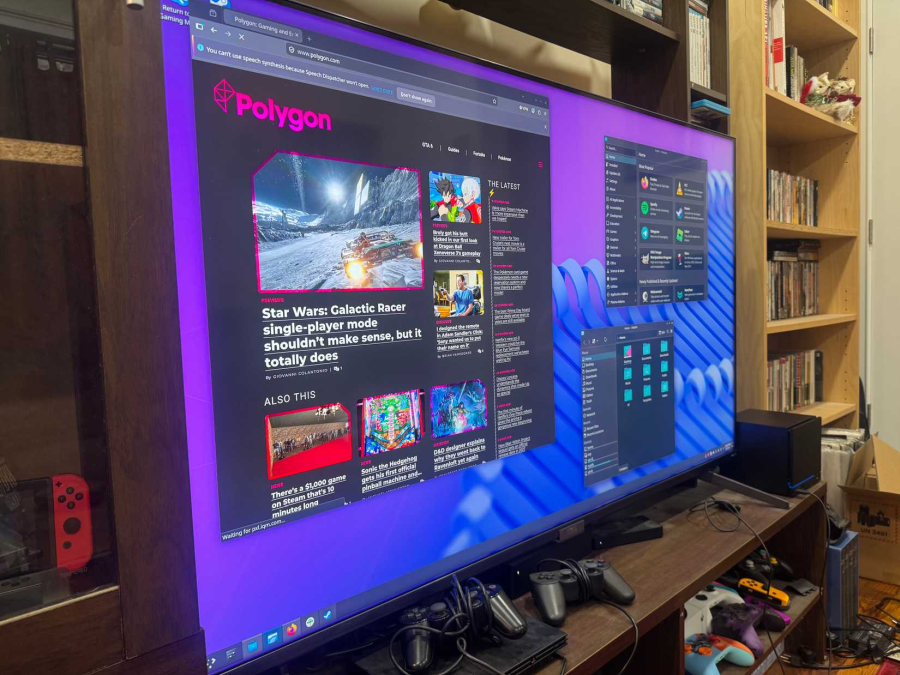
是的,如果你习惯了Windows或macOS,可能会觉得有点陌生。Steam Machine使用的是Linux——一种开源操作系统。如果你不熟悉,它的学习曲线可能稍显陡峭,但一旦掌握,你就可以像使用电脑一样使用Steam Machine。想要这样操作,鼠标和键盘几乎是必需的,因为仅靠手柄在Linux上导航非常困难。我不建议用Steam Machine完全取代你的PC,但如果你只是想要一台可以发邮件的设备,它完全可以胜任。
可以,但方式不同于主机。你不会像在主机上一样打开即装即用的应用,也不能仅在Steam商店点一下就下载它们。你需要进入桌面模式,像在PC上一样访问这些软件。相比主机,这稍显不便,但好处是你不受限于主机上提供的流媒体应用。正如安装游戏启动器一样,首次设置可能会有点繁琐。当我通过Firefox登录Netflix时,每次尝试流媒体都会报错。你需要尝试不同的浏览器才能找到合适的配置。
#Steam# #游戏# #PC# #主机# #Xbox# #Linux# #Valve# #Windows# #流媒体# #Epic Games#