“笔记本和显示器都同一个画面,那不是白接了吗?”
“明明买的是高刷屏,怎么用起来比笔记本屏幕要卡?”
“笔记本外接显示器后,游戏帧数直接砍半,还不如不接。”
如果你也有过类似的经历,先别怪显示器不行。外接显示器这事,本身不难,但确实有几个容易踩的坑。今天小A就帮你把这些问题一个个捋清楚。
问题1
笔记本和显示器显示同一个内容
第一次接上显示器,系统通常会默认复制模式,也就是两个屏幕显示一模一样的内容。这时候,虽然屏幕变大了,但分辨率、刷新率往往会被拉低到两者都能适配的下限。比如说你的笔记本屏幕是1080P 120Hz,但外接的显示器是2K 165Hz,最后系统还是会按1080P 120Hz输出画面。

解决方式很简单:按下键盘上的 Win + P,会弹出一个投影选项菜单。
复制:两个屏显示相同内容;
扩展:两个屏独立显示,可以一边玩游戏一边看攻略;
仅第二屏幕:关闭笔记本自带屏幕,只用外接显示器;
日常使用,更推荐后两种模式。尤其是玩游戏时,选择仅第二屏幕,可以让显卡专心伺候外接显示器,减少不必要的性能损耗。
问题2
画面不流畅
明明外接的显示器支持高刷,系统却可能还在用默认的60Hz输出。这种情况很容易被忽略,但检查起来也不麻烦。
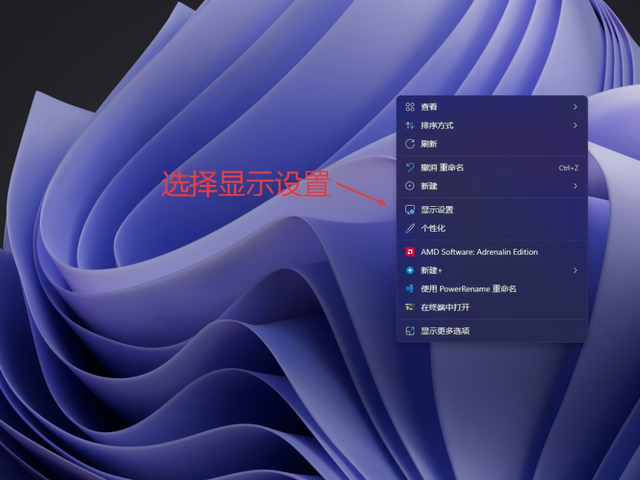
桌面右键选择显示设置,往下拉找到高级显示设置。

选中你外接的显示器,然后在下方调整刷新率。
如果你用的是像华硕ROG绝神27二代这样的双模显示器,切换模式后记得回来瞄一眼,避免系统按切换前的刷新率输出。
问题3
游戏帧数低
外接显示器后帧数下降,最常见的原因是笔记本还在用核芯显卡输出画面。这时候需要开启独显直连。
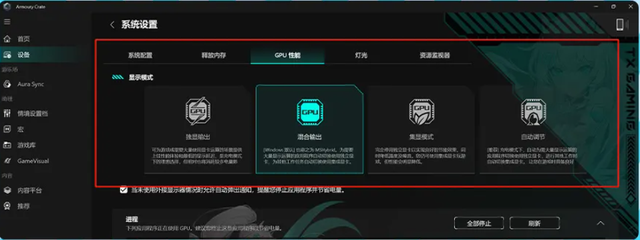
以华硕天选6 Pro为例,打开内置的奥创智控中心,可以直接选择独显输出模式。或者在NVIDIA控制面板里,也能找到相关设置。切换后,画面由独立显卡直接输出,性能才能被充分释放,帧数也能稳定下来。

如果你正在挑选一款适合笔记本外接的电竞屏幕,小A推荐这款华硕ROG 绝神27二代双模显示器。

它支持在 4K 162Hz 和 FHD 485Hz 两种模式之间切换,4K模式下,画面细腻,光影层次丰富,适合沉浸式体验《黑神话:悟空》这类画面恢宏的3A大作;切换到485Hz高刷模式后,提升竞技类FPS游戏的流畅度,减少拖影、卡顿。一台显示器,两种性格,正好对应你不同的游戏偏好。