电脑越用越卡?开机要等半分钟,打开软件还得转圈?其实很多时候不是硬件老化,而是Windows系统后台藏了一堆"隐形吃货"——那些默认自动运行的服务,悄悄占用着CPU、内存和网络资源。不管你用的是Win10还是Win11,只要学会给服务"瘦身",就能让老电脑焕发新生、新电脑跑得更快。今天就和大家讲分享:系统服务到底是啥、哪些能大胆禁、哪些要优化,新手也能跟着操作!
 一、先搞明白Windows服务到底是啥?
简单说,Windows服务就是系统自带的"后台打工人",它们不需要你点击图标,开机后就默默在后台运行,支撑着系统和软件的各种功能。比如打印文件要靠"打印后台服务",连无线网络要靠"WLAN自动配置服务",这些都是正经干活的"好员工"。

但问题在于,微软为了适配所有用户(不管是办公党、游戏党还是设计师),默认开启了上百个服务,其中很多对你来说根本用不上——比如你没有打印机,却让"打印后台服务"一直待命;不玩Xbox游戏,却让Xbox相关服务占着内存。这些"摸鱼员工"不仅浪费资源,还可能拖慢系统,甚至带来隐私风险。

咱们操作前先记好打开服务的两种方法,后续全程要用:
1. 快捷键法:按下Win+R,输入"services.msc",回车直接打开;

2. 桌面法:右键"此电脑"→"管理"→左侧"服务和应用程序"→"服务"。

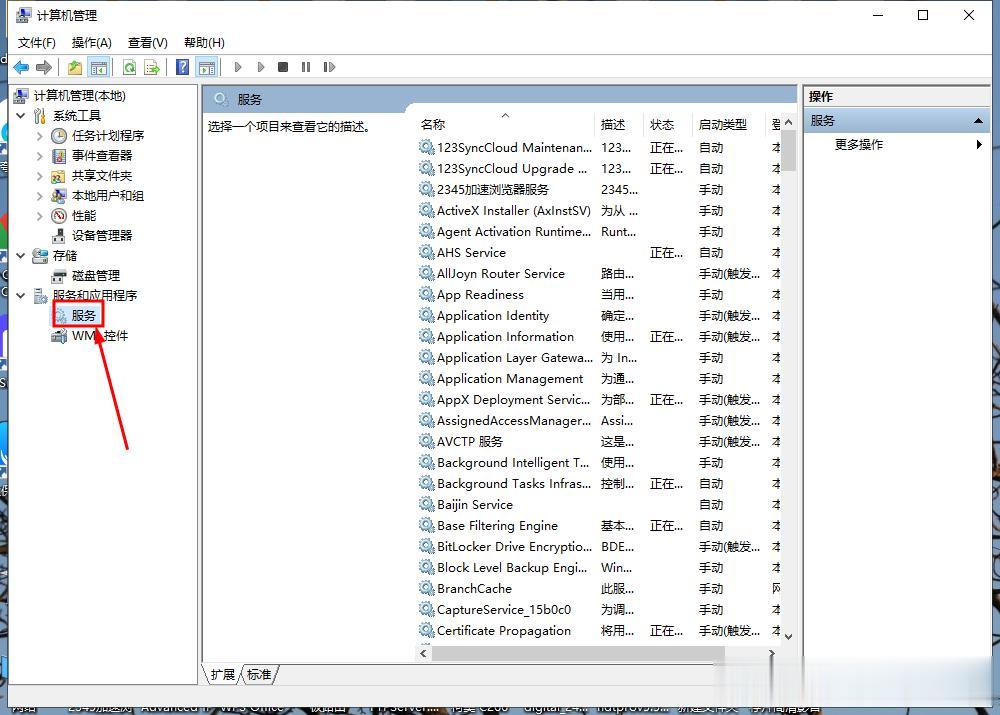
打开后会看到所有服务,每个服务都有"启动类型"(自动、延迟启动、手动、禁用)和"状态"(正在运行、已停止)。咱们的核心操作就是:给"摸鱼员工"办离职(禁用),给"效率低的员工"调岗(优化启动类型)。
 二、必看!这些服务绝对不能动(动了就翻车)
首先划红线:以下这些是系统"核心员工",负责维持基本运行,禁用后可能导致电脑蓝屏、功能失效,哪怕再卡也千万别碰!
- Windows Audio:负责声音输出,禁用后电脑没声音;
- Plug and Play(即插即用):管理U盘、鼠标等外接设备,禁用后插新设备用不了;
- Cryptographic Services(加密服务):负责系统安全验证、软件安装,禁用后无法装软件、更系统;
- DCOM Server Process Launcher:系统核心进程启动器,禁用后电脑大概率蓝屏;
- Network Connection Broker(网络连接代理):管理网络连接,禁用后上不了网;
- Windows Update:虽然很多人嫌它弹窗,但负责推送安全补丁,禁用后电脑易受病毒攻击,建议保留自动更新;
- CoreMessaging(核心消息传递):系统内部通信枢纽,禁用后系统崩溃;
记住一个规律:名称里带"Core(核心)"、"Security(安全)"、"Network(网络)"、"Manager(管理)"、"Audio(音频)"的服务,除非明确知道用途,否则一律不碰!
三、大胆禁!这些服务90%的人用不上(附禁用场景)以下服务针对普通用户(非企业办公、非专业场景),禁用后几乎无影响,还能释放大量资源,建议按自己的使用场景选择禁用:
1. 家庭组相关服务(HomeGroup Listener + HomeGroup Provider)
作用:用于家庭网络内多台电脑共享文件、打印机,相当于"家庭文件共享中介";
-禁用理由:现在大家基本都是单台电脑用,很少有人组建家庭组共享,这两个服务默认运行,会持续占用硬盘和CPU,是卡顿元凶之一;
适用人群:所有没有多设备文件共享需求的用户;
操作:两者都设为"禁用",已运行的先点击"停止"再改启动类型。
2. 打印后台服务(Print Spooler)
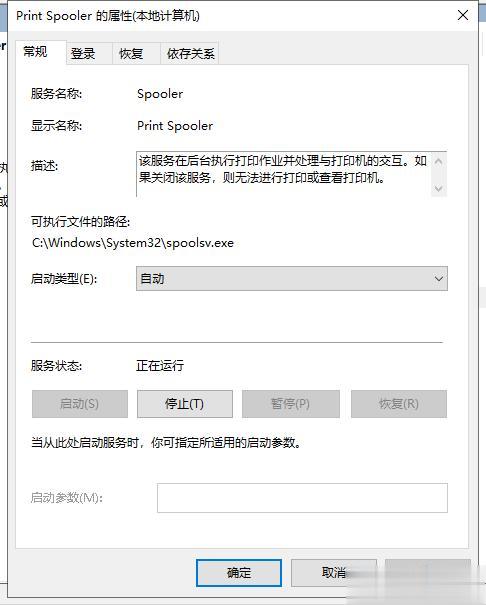
-作用:管理打印任务队列,比如你发送打印指令后,它负责暂存任务;
-禁用理由:如果电脑没连打印机,这个服务就是纯占位,禁用后不影响任何操作;
适用人群:无打印机、从不打印的用户;
-注意:如果后续需要用打印机,再改回"自动"即可。
3. Xbox相关服务(Xbox Live Auth Manager等)
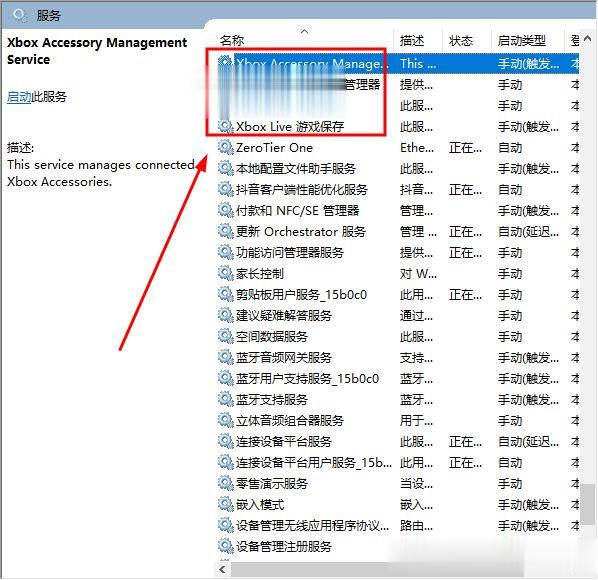
-作用:支持Xbox游戏存档同步、好友互动,针对Xbox主机玩家;
-禁用理由:不玩Xbox游戏的话,这些服务完全没用,还会后台联网占用资源;
-适用人群:非Xbox玩家;
操作:搜索"Xbox",把所有带Xbox字样的服务都设为"禁用"。
4. 遥测与诊断服务(Connected User Experiences and Telemetry)

-作用:收集用户使用数据(比如你打开了哪些软件、系统报错信息),上传给微软用于"改进体验";
-禁用理由:既占用网络资源,还涉及隐私问题,对普通用户来说毫无实际用处;
适用人群:注重隐私、不想被收集数据的所有用户;
注意:Win11中该服务可能叫"Connected User Experiences and Telemetry",Win10中名称类似,直接禁用即可。
5. 远程注册表服务(Remote Registry)
-作用:允许远程电脑修改本机注册表;
-禁用理由:普通用户完全用不到远程修改注册表,开启后还可能被黑客利用,存在极大安全风险;
-适用人群:所有普通用户(企业IT管理员除外);
-亮点:禁用后能显著提升系统安全性,相当于给电脑上了一道"防盗锁"。
6. IP Helper(IPv6支持服务)

作用:为IPv6网络提供支持,相当于"IPv6网络翻译官";
-禁用理由:虽然IPv6是未来趋势,但目前国内大部分网络还是IPv4,实际使用率几乎为0,开启后会占用网络资源,还可能导致部分软件卡顿;
-适用人群:没有IPv6网络环境的用户(绝大多数人);
注意:如果你的宽带明确支持IPv6(可咨询运营商),则保留。
7. Windows Search(搜索服务)
作用:为系统文件建立索引,让你搜索文件时更快;
禁用理由:现在电脑大多装了固态硬盘(SSD),本身读取速度极快,有没有索引搜索差别不大;而且该服务会后台持续建立索引,占用SSD读写寿命;
适用人群:SSD用户、不常用系统搜索(用Everything等第三方搜索工具)的用户;
替代方案:禁用后如果需要快速搜索文件,可安装Everything,比系统搜索快10倍。
8. SysMain(原Superfetch)
-作用:预加载常用软件到内存,号称"加速启动",本质是"内存管家";
-禁用理由:对SSD用户完全没用,反而会占用大量内存(尤其是8GB及以下内存的电脑),导致多开软件时卡顿;机械硬盘用户如果内存小,也建议禁用;
适用人群:SSD用户、内存≤8GB的机械硬盘用户;
注意:内存≥16GB的机械硬盘用户可保留"延迟启动",或许能轻微提升启动速度。
9. Windows Error Reporting(错误报告服务)
-作用:软件崩溃或系统出错时,收集错误信息并发送给微软;
- 禁用理由:发送的错误报告对普通用户来说没有任何反馈,反而会在崩溃时占用资源,延长软件关闭时间;
适用人群:所有用户,禁用后不影响软件正常使用。
10. 触摸键盘与手写服务(Touch Keyboard and Handwriting Panel Service)
作用:支持触摸屏电脑的虚拟键盘和手写输入;
-禁用理由:台式机、非触摸屏笔记本完全用不上,禁用后不影响物理键盘使用;
-适用人群:无触摸屏的用户。
四、巧优化!这些服务不用禁,调调更流畅有些服务偶尔会用到(比如蓝牙、Windows Defender),没必要完全禁用,优化启动类型就能兼顾功能和性能,推荐这样设置:
1. Windows Defender Antivirus Service(自带杀毒软件)

作用:系统自带杀毒防护,拦截病毒和恶意软件;
优化方案:如果安装了第三方杀软(如360、火绒),系统会自动关闭它,无需手动操作;如果没装第三方杀软,保留"自动"启动,毕竟安全第一;
亮点:Win10/11的Defender其实防护能力不错,低配机用户可以不用装第三方杀软,避免双重防护占用资源。
2. 蓝牙相关服务(Bluetooth Support Service)
作用:支持蓝牙设备连接(耳机、鼠标、音箱等);
优化方案:不用蓝牙时设为"手动",需要用的时候再改回"自动";或者设为"延迟启动",让它等系统开机后再运行,不影响开机速度;
适用人群:偶尔用蓝牙设备的用户。
3. 自动更新相关服务(Windows Update Medic Service)
作用:保障Windows Update正常运行,修复更新故障;
-优化方案:设为"延迟启动",既不影响更新功能,又能避免开机时和其他服务抢资源;
-注意:不要禁用,否则可能导致更新失败。
4. 驱动器优化服务(Optimize Drives)
作用:自动为硬盘优化(HDD碎片整理、SSD执行TRIM);
优化方案:保留"自动"启动,但修改计划:打开"此电脑"→右键任意磁盘→"属性"→"工具"→"优化"→"更改设置",把优化频率改为"每月"(默认每周,太频繁);
亮点:SSD执行TRIM能延长寿命,HDD碎片整理能提升读写速度,定期优化很有必要,但不用太频繁。
5. 电源计划优化(不是服务,但比优化服务更见效)
作用:控制电脑硬件性能输出,默认是"平衡"模式;
优化方案:台式机用户改为"高性能"模式(右键开始→电源选项→其他电源选项),CPU和显卡能全力运行,响应速度更快;笔记本用户插电时用"高性能",拔电时用"节能";
-进阶设置:改完后点击"更改高级电源设置",把"无线适配器设置"改为"最高性能","PCI Express"改为"关闭",进一步提升性能。
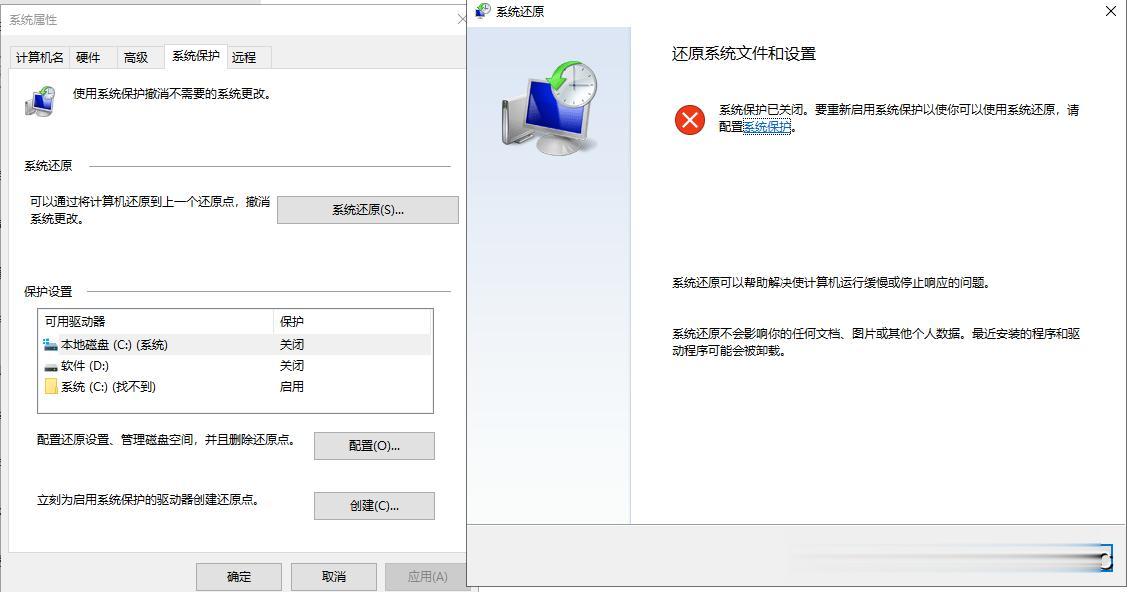
五、操作必看!安全禁用/优化的3个原则1. 先建还原点:操作前一定要创建系统还原点(任务栏搜索"创建还原点"→系统属性→系统保护→创建),万一误操作,能一键恢复到之前的状态;
2. 分批操作:不要一次性禁用多个服务,先禁3-5个,重启电脑测试,确认没异常(比如声音正常、能上网、软件能打开),再继续禁用其他的;
3. 按需恢复:如果禁用某个服务后出现问题(比如没声音、连不上蓝牙),只需在服务列表中找到它,改回"自动"并启动即可。
六、最后总结:不同用户的优化清单1 低配机(≤8GB内存+机械硬盘):禁用家庭组服务、Xbox服务、遥测服务、Remote Registry、IP Helper、SysMain、Windows Search,优化电源计划为"高性能",开启快速启动;
2 中高配机(≥16GB内存+SSD):禁用家庭组服务、Xbox服务、遥测服务、Remote Registry、触摸键盘服务,保留Windows Search和SysMain(设为延迟启动),优化驱动器计划为每月;
3.笔记本用户:额外将蓝牙服务设为"延迟启动",电源计划按插电/拔电切换,禁用亮度自动调节服务(如果用不到);
4 办公用户:保留打印后台服务(如果需要打印)、Windows Update,禁用游戏和娱乐相关服务。
其实Windows 10/11本身已经很智能,但"一刀切"的默认设置难免冗余。按上面的方法优化后,你会发现电脑开机速度快了、打开软件不转圈了、多开程序也不卡顿了——这些都是释放了无用资源的功劳。
记住:优化系统服务的核心是"按需取舍",不用追求"极致禁用",适合自己的才是最好的。如果操作中遇到问题,评论区留言你的系统版本(Win10/11)和具体症状,我来帮你排查!
最后求个点赞收藏,万一以后电脑卡了,还能翻出来照着优化~ 你之前有没有因为乱禁服务出过问题?欢迎在评论区分享你的经历!