很多人用电脑都有个通病:蓝屏全靠重启,死机全靠随缘。日常办公、打游戏、剪辑视频时,突然弹出蓝屏报错,文件来不及保存、工作进度全部作废,属实让人崩溃。
大部分人以为蓝屏是系统坏了、电脑硬件报废,其实,90%的普通蓝屏并非硬件故障,而是驱动冲突、系统文件损坏、磁盘逻辑错误、系统设置紊乱导致的软件级问题。
今天和大家分享Windows蓝屏根治方案,全程手动实操,新手也能轻松操作,做完直接把电脑蓝屏概率降低90%,彻底告别随机蓝屏、死机、自动重启问题。
先纠正一个核心误区:不要蓝屏后只重启!单纯重启只是临时恢复系统,故障根源完全没解决,后续一定会反复复发。正确做法是针对性排查修复,从根源杜绝蓝屏。
第一步:精准定位蓝屏根源(最关键)
每次蓝屏都会留下专属报错代码和故障日志,这是微软官方定位问题的核心依据。比如常见的0x0000007B 磁盘模式错误、0x00000124 硬件校验错误、INACCESSIBLE_BOOT_DEVICE 引导故障,对应不同的修复方案。
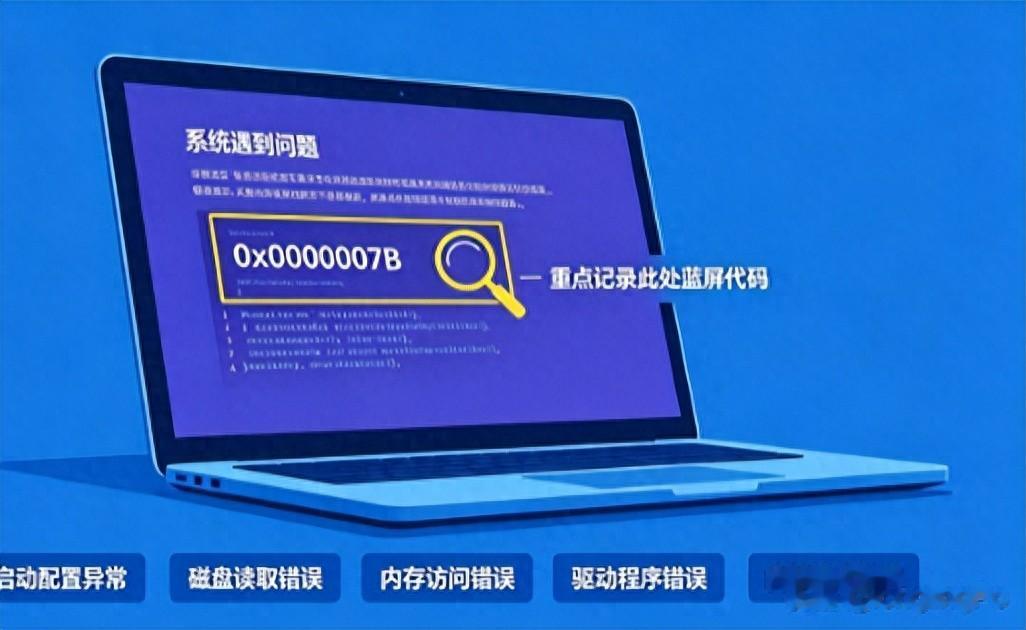
实操方法:蓝屏瞬间务必记下屏幕下方的停止代码,重启电脑后,右键此电脑—属性—高级系统设置—启动和故障恢复,开启“小内存转储”记录,后续蓝屏会自动生成日志,精准锁定故障模块。
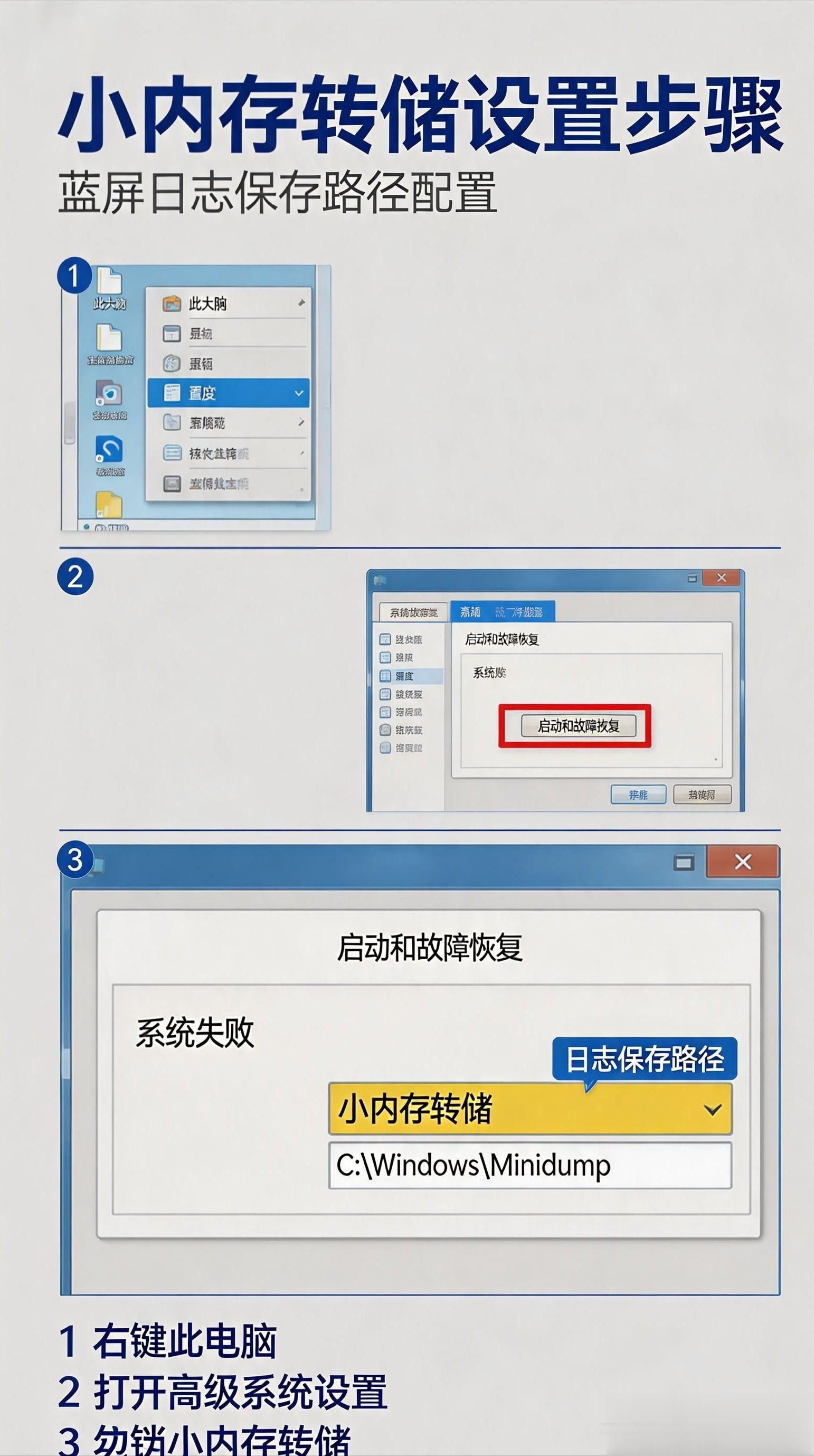
之前一台Win11电脑频繁随机蓝屏,无规律死机,记录代码后发现是显卡驱动兼容问题,并非电脑硬件损坏,回退驱动后彻底解决,无需重装系统。
第二步:官方命令修复系统底层损坏(根治高频蓝屏)
系统长期使用、非法关机、突然断电,会导致系统核心文件缺损、镜像异常,这是日常蓝屏、程序闪退、电脑卡顿的头号元凶。推荐微软官方两套修复命令,运维通用、零风险。
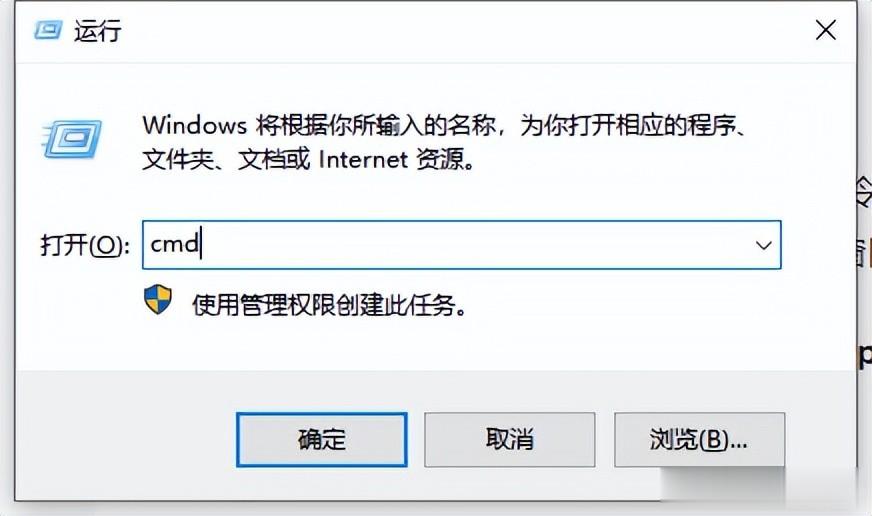
实操步骤:按下Win键,搜索「CMD」,右键以管理员身份运行,依次输入两组命令,每输完一条等待执行完成:
管理员CMD打开方
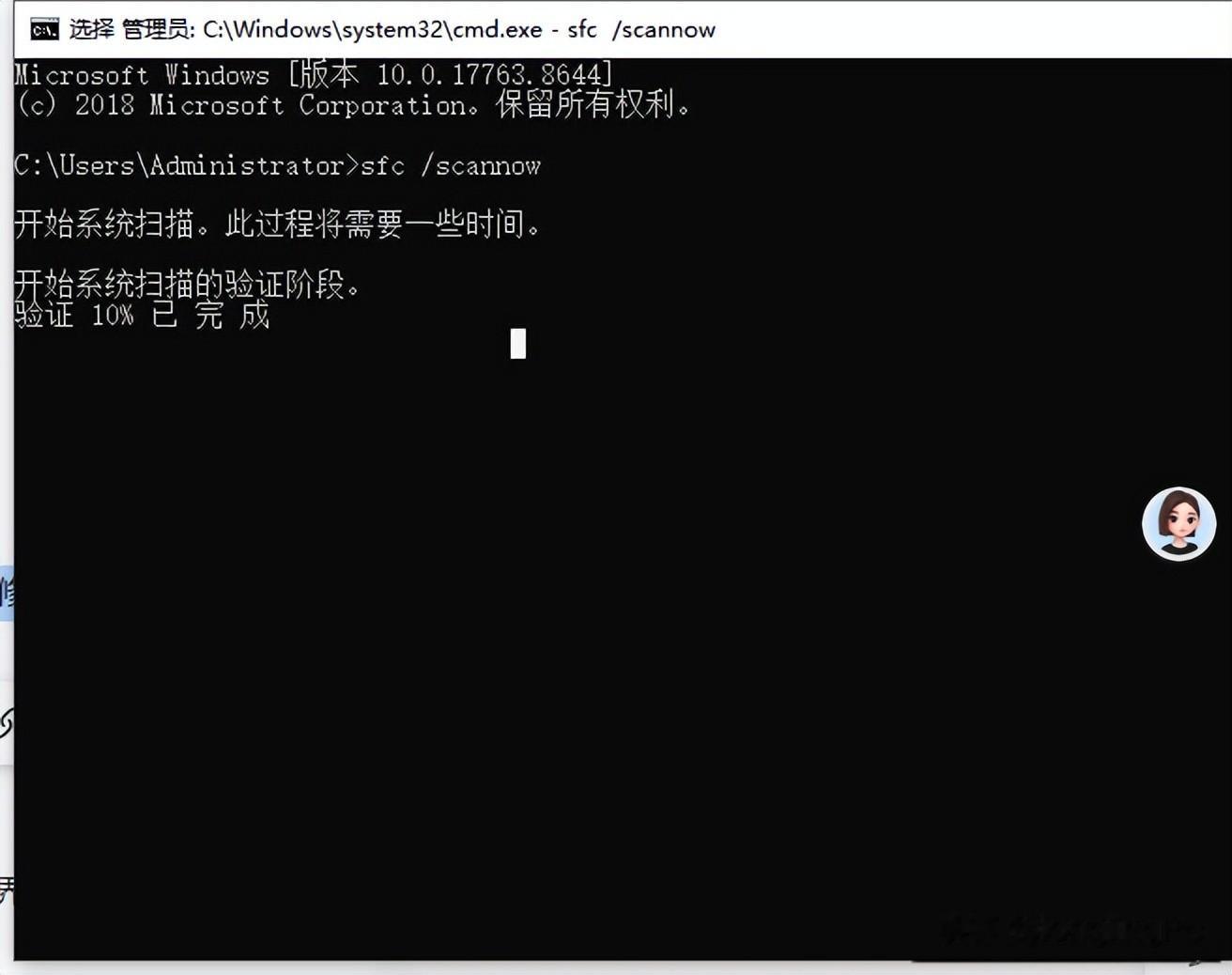
1、系统文件扫描修复:sfc /scannow
SFC命令执行界面
2、系统镜像修复:DISM /Online /Cleanup-Image /RestoreHealth
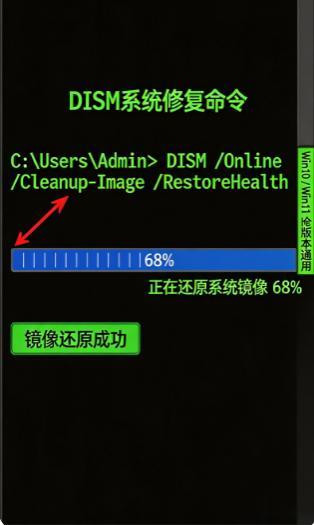
执行完成后重启电脑即可。如果扫描提示找到损坏文件并成功修复,后续蓝屏概率会大幅下降。这套命令是微软官方主推的系统修复方案,比各类第三方修复工具更安全、更有效。
第三步:规范驱动管理,杜绝兼容冲突
据运维统计,70%的蓝屏都是驱动问题导致。很多人盲目使用第三方驱动工具一键更新,新版驱动和旧硬件、旧系统不兼容,直接引发蓝屏、死机。
官方标准实操规则:
1、设备管理器中,但凡带有黄色感叹号、问号的设备,必须及时处理,这是显性故障源头;
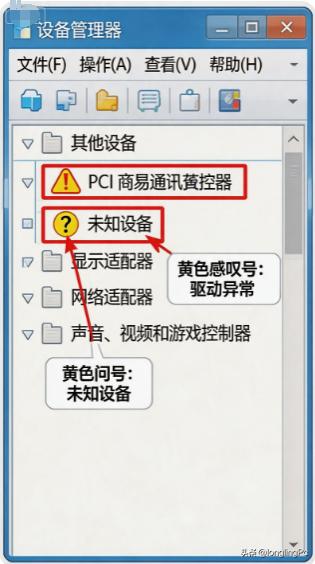
2、电脑稳定无异常时,坚决不更新驱动,最新驱动≠最适配驱动;
3、更新驱动后立刻蓝屏,直接在设备管理器右键设备,选择「回退驱动程序」,即可恢复稳定版本。
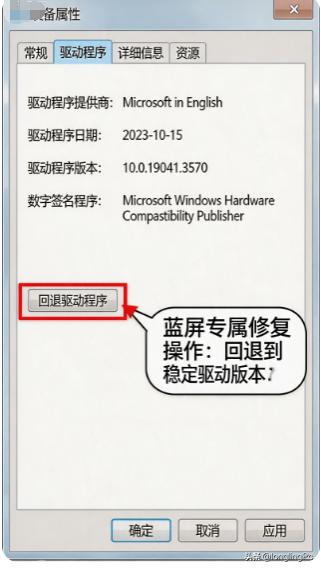
很多游戏本用户更新显卡驱动后,出现游戏闪退、全屏蓝屏,回退至电脑出厂适配驱动后,问题立刻根除。
第四步:磁盘错误修复,解决隐性蓝屏
硬盘存在逻辑坏道、文件链错乱,会导致系统读取异常,引发无规律蓝屏,这类故障很难肉眼发现,必须手动检测修复。
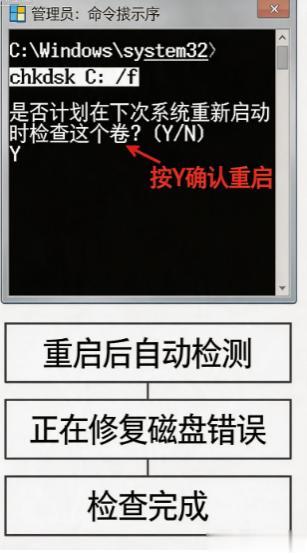
实操方法:管理员CMD中输入chkdsk C: /f,回车确认,按Y重启电脑。开机过程会自动检测并修复C盘磁盘错误,全程无需手动干预。建议每月操作一次,提前规避磁盘类蓝屏故障。
第五步:关闭高危优化,守住系统稳定性
很多人为了提速,用第三方工具精简系统服务、关闭系统核心功能、极致优化开机启动项,这是人为制造蓝屏的主要原因。
官方稳定准则:不随意禁用系统自带服务、不使用小众精简优化工具、不盲目关闭安全启动与驱动签名。系统默认设置是微软适配最稳定的状态,过度优化只会破坏系统平衡,引发各类故障。
电脑90%的蓝屏、死机、自动重启,都不需要重装系统、更换硬件。按照「记录蓝屏代码→系统命令修复→规整驱动→修复磁盘错误→停止过度优化」这套官方流程操作,就能彻底解决绝大多数蓝屏问题,让电脑长期稳定运行。