iPhone 卡在恢复模式时该如何退出?这个问题已经被问过很多次,但很多人至今仍未找到有效的解决方法。无论是在例行软件更新、系统恢复过程中,还是在系统突然崩溃时,无法访问主屏幕都会让人感觉设备被“搁置”了。
幸运的是,我们现在可以一步一步地教你如何退出iPhone的恢复模式。即使你无法使用iTunes或Finder,你仍然有其他有效的方法。让我们一起来看看吧。

在尝试修复方法之前,了解 iPhone 为何会“卡住”在这种状态很有帮助。恢复模式是一种安全机制,旨在当 iOS 内部软件损坏或无法正常工作时,允许设备与计算机通信。常见原因包括:
软件更新中断:如果您的手机在安装更新时断电或断网,系统文件可能处于不完整状态。 越狱问题:尝试修改 iOS 软件可能会导致系统不稳定。 硬件故障:充电端口故障、逻辑板损坏或电池故障都可能导致启动过程无法完成。 备份恢复损坏:如果您尝试恢复旧备份但数据已损坏,手机可能会默认进入恢复模式。第二部分:如何在 iPhone 上退出恢复模式如果你的 iPhone 卡在恢复模式,请从最简单的到最复杂的方法开始尝试以下解决方案。
2.1 强制重启 iPhone强制重启(或硬重启)通常可以通过切断处理器电源并强制重新启动来打破循环。如果您的 iPhone 17/16/15/14/13/12/11/X/8/7/6 等机型卡在恢复模式,请强制重启设备。
在 iPhone 8 及更新机型上:快速按下并松开“音量增大”按钮,然后再按下并松开“音量减小”按钮。按住“侧边”按钮,直到出现 Apple 标志。
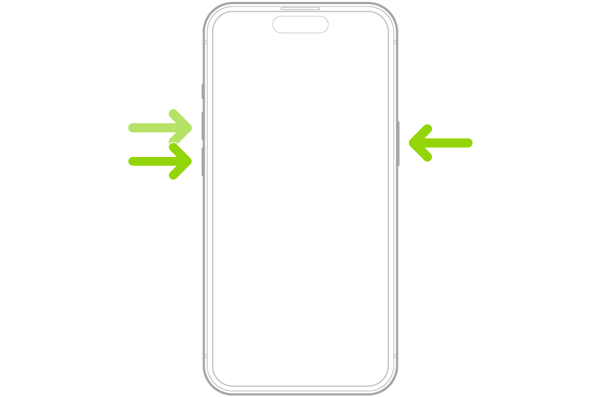
在 iPhone 7/7 Plus 上:同时按住“音量减小”和“睡眠/唤醒”按钮,直到看到徽标。
在 iPhone 6s 及更早版本上:按住“主屏幕”按钮和“顶部”或“侧边”按钮,直到出现徽标。

有时,问题可能是由于 USB 数据线或连接故障引起的。如果 iPhone 的恢复模式对初始尝试没有反应,请尝试更换 USB 数据线。损坏的数据线或与电脑的连接不稳定都可能导致手机卡在恢复模式。
请确保您使用的是苹果认证的 USB 数据线,并检查数据线两端是否有任何可见的损坏。
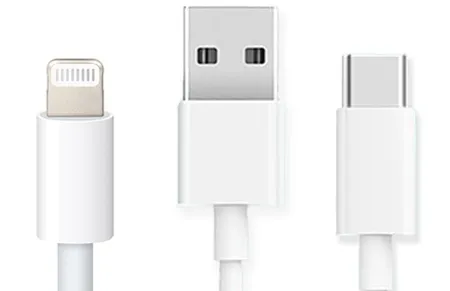
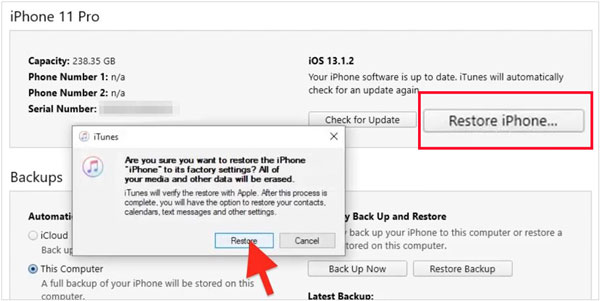
如果强制重启不起作用,您可能需要通过 iTunes(在 Windows 或较旧的 macOS 系统上)或 Finder(在 macOS Catalina 或更高版本上)更新或恢复您的 iPhone。
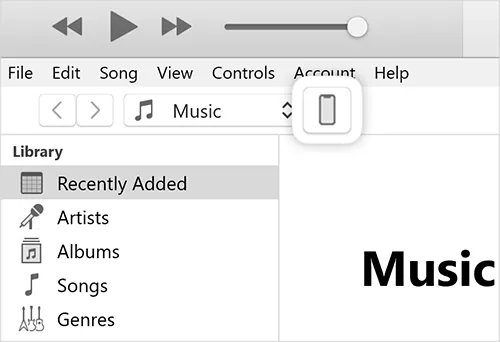
使用 iTunes 或 Finder 恢复 iPhone 以解决卡顿问题:使用 USB 数据线将 iPhone 连接到 Mac 或 Windows 电脑。如果您使用的是 macOS Catalina 或更高版本,请打开 Finder。对于早期版本或 Windows 系统,请打开 iTunes。
在 Finder 中,点击“位置”下的 iPhone。在 iTunes 中,点击iPhone 图标。
这样您就可以在不清除数据的情况下将 iPhone 更新到最新的 iOS 版本。如果更新失败,“恢复 iPhone ”功能会清除设备上的所有数据并安装一个全新的 iOS 版本。如果您有备份,请将此作为最后的选择。
如果苹果官方的修复方法无效,您可以使用iOS系统恢复,这是一款专门用于修复各种系统问题的程序。它旨在让 iPhone 退出恢复模式或轻松修复固件问题。该工具能够自动下载正确的 IPSW 文件并将其应用到设备。
iOS系统恢复的主要功能:* 不仅可以修复卡在恢复模式的问题,还可以修复 iPhone 被禁用、 iOS 安装问题、循环重启、电池耗电过快或“无服务”错误等问题。
* 标准模式可以修复 iOS 设备而不会丢失数据。
* 高级模式可对更顽固的问题进行更深层次的修复。
* 只需简单点击几下,即可选择要更新的特定 iOS 版本。
* 支持iOS版本的升级和降级。
* 兼容所有 iOS 设备,从较旧的型号如 iPhone 4S 到最新的 iPhone 16 和 17 系列,以及所有 iPad Pro、Air 和 mini 型号。
* 支持从 iOS 5 到最新版本。
以下是如何在不恢复出厂设置的情况下修复卡在恢复模式的 iPhone:在您的PC或Mac上启动该软件,并从主界面选择“ iOS系统恢复”。然后使用USB数据线将您的iPhone连接到电脑。软件应该会自动检测到您的设备。
设备被检测到后,点击“开始”按钮。您将看到两个修复选项:“标准模式”和“高级模式”。如果您不想丢失数据,可以选择“标准模式”,然后点击“确认”。
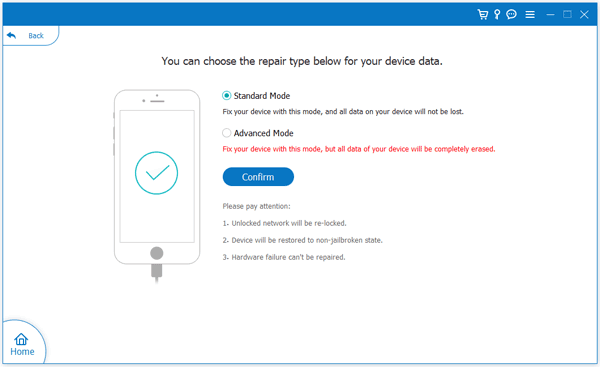
该软件将显示您 iPhone 的类别、类型和型号。请确保这些信息正确,以便该工具能够匹配合适的固件。如果您希望更新或继续使用特定的 iOS 版本,可以在此处的下拉菜单中选择。
点击“下载”按钮下载修复 iOS 系统所需的固件包,然后点击“下一步”。现在,点击“修复”按钮开始修复您的 iPhone。修复完成后,您的 iPhone 将自动重启并退出恢复模式。
提示:定期备份iPhone对于保护您的重要数据至关重要。
2.5 前往苹果授权服务提供商如果以上方法均无效,则您的 iPhone 可能存在更严重的硬件或软件问题。此时,前往 Apple 授权服务提供商或 Apple Store 零售店是最佳选择。专业技术人员可以诊断并解决问题。

问题1:如何避免我的iPhone再次卡在恢复模式?
请将您的 iPhone 更新到最新的稳定版 iOS,确保至少有 10% 的可用存储空间供更新“喘息”,并始终使用苹果官方充电配件。
Q2:iPhone上的恢复模式和恢复出厂设置一样吗?
不。恢复模式是一种允许进行修复的状态。恢复出厂设置会清除所有数据。您可以在恢复模式下执行“更新”操作(保留数据),或执行“恢复”操作(执行恢复出厂设置)。
Q3:如何在恢复模式下对 iPhone 进行硬重置?
要在恢复模式下执行硬重置,只需按照 2.1 节中描述的强制重启步骤操作即可。这将重启您的 iPhone,并有助于其退出恢复模式而不会删除任何数据。如果强制重启无效,您可能需要通过 iTunes 或 Finder 恢复设备。
结论看到恢复模式屏幕可能会让人感到担忧,但这通常只是软件问题,可以通过强制重启或通过电脑快速更新来解决。如果这些方法都无效,您可以使用iOS系统恢复轻松修复 iPhone。
按照以上步骤,您可以安全地完成故障排除过程并重新访问您的设备。如果完全恢复后问题仍然存在,请立即寻求专业硬件支持。