POCO 手机用户可通过多种便捷方式保护联系人,避免因误删、手机损坏或系统崩溃导致数据丢失。这里推荐使用iReaShare 安卓设备管理工具,一键将 POCO 手机联系人备份至电脑,无需联网、不受云存储限制,随时都能完成恢复。该工具兼容全系列 POCO 机型(C、M、X、F 系列),完整保留原始数据,备份文件本地存储在电脑中,即便手机恢复出厂设置或系统故障,联系人也不会丢失。丢失重要联系人信息着实令人困扰,因此不少 POCO 手机用户都希望找到可靠方法,守护手机里的联系人数据。联系人备份与恢复就是行之有效的解决方案。目前你可以根据自身需求,选择内存卡、云服务、正规第三方工具等多种方式。本文将为大家详细介绍5 种 POCO 手机联系人备份与恢复的实操方法,全方位保障你的联系人数据安全,确保随时可查可用。
借助iReaShare Android Manager(支持 Windows 和 Mac 系统),备份和恢复 POCO 联系人将变得十分简单。这款工具可帮用户在电脑上完整或选择性备份联系人、短信、应用等各类手机数据,仅需一键就能将数据无损恢复至原设备或其他安卓手机。依托稳定的 USB 连接,整个备份过程安全又可靠。
核心功能一键备份与恢复:手机和电脑之间的所有数据均可一键完成备份、还原操作。选择性备份:可单独勾选联系人、照片等指定数据类型,节省存储空间与操作时间。
高速安全传输:支持 USB、无线两种传输方式,传输稳定且数据零损耗。
本地存储:备份文件保存至电脑本地,无惧手机恢复出厂或设备故障造成数据丢失。
设备自动识别:可快速识别已连接的安卓设备,上手简单。
数据完整保留:备份和恢复全程 100% 还原原始数据。
广泛兼容:适配绝大多数安卓品牌及机型,包含全系列 POCO 手机:
C 系列:C81、C75、C71、C65、C61
M 系列:M8、M7 Pro、M6+、M6 Pro 5G、M6 5G、M5
X 系列:X8、X7 Pro、X6 Neo、X6 Pro、X5 Pro、X4 GT
F 系列:F8、F7 Ultra、F7 Pro、F6 Pro、F5 Pro备份步骤在电脑上下载并安装iReaShare 安卓设备管理工具。
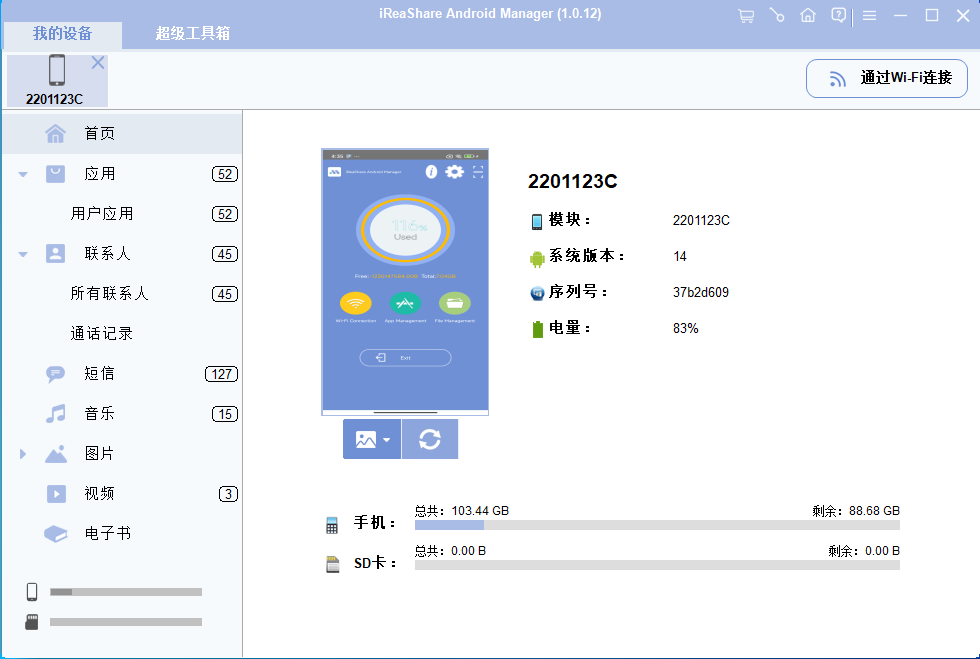
用 USB 数据线将 POCO 手机连接至电脑。
按照页面提示,在手机端开启USB 调试模式。
设备识别成功后,点击软件主界面的备份选项。
在数据类型列表中,勾选联系人(也可同时选择其他需要备份的数据)。
在电脑中选定文件夹,用于存放备份文件。
点击备份,等待流程完成,联系人就会安全保存到电脑中。恢复步骤电脑端启动iReaShare 安卓设备管理工具。
用数据线连接 POCO 手机与电脑,并开启 USB 调试。
在软件主界面点击恢复。
在列表中选中此前创建的备份文件。
勾选联系人(也可选择其他需要恢复的数据)。
点击恢复,数据将传输回 POCO 手机。
等待恢复完成,打开手机通讯录即可查看联系人。方法二:借助小米云服务备份与恢复 POCO 联系人
POCO 用户登录小米账号后,可使用小米云服务在线同步、备份联系人、照片、短信等数据,数据会在已登录同账号的设备间自动更新。更换新机或手机恢复出厂后,只需开启同步功能,就能快速恢复联系人。该方式使用便捷,但需要联网且必须登录小米账号。
备份步骤打开 POCO 手机的设置。下滑找到并点击小米账号(确保已登录小米账号)。
进入小米云服务。
在同步栏目下,打开联系人同步开关。
点击立即同步,手动启动备份。
等待同步完成,联系人便会保存至小米云端。恢复步骤在需要恢复联系人的 POCO 手机上登录同一小米账号。
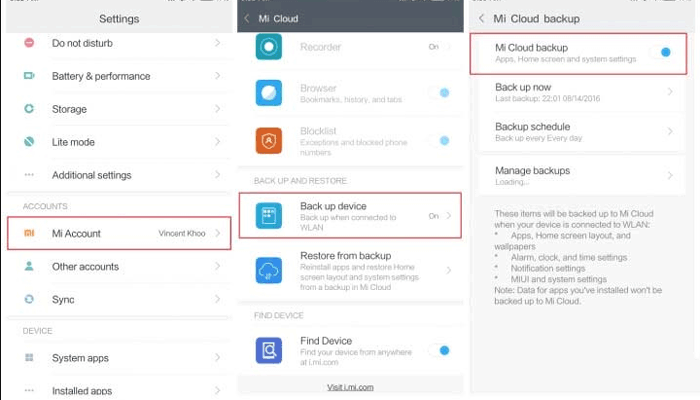
依次打开:设置 > 小米账号 > 小米云服务。
确认联系人同步开关处于开启状态。
点击立即同步,云端联系人就会下载并恢复到手机中。
打开通讯录,核对联系人是否全部恢复。方法三:使用「联系人备份与恢复」APP 操作
这是一种简单高效的备份方式。借助这款应用,你可以将所有联系人导出为 **.vcf 电子名片文件 **,还能通过邮件、云盘等渠道分享保存,后续导入该文件即可快速恢复通讯录。软件界面简洁,适合喜欢手动自主管理备份文件的用户。
备份步骤在应用商店下载并安装「联系人备份与恢复」APP。打开应用,授予其读取联系人、访问手机存储的相关权限。
点击主界面的备份 / 创建备份。
选择联系人来源(手机本机联系人、SIM 卡联系人、谷歌联系人等)。
选择 **.vcf** 格式(该格式兼容性强,便于后续恢复)。
确认并启动备份,软件会自动生成备份文件。
将生成的备份文件保存至内存卡、云盘、邮箱等位置妥善保管。恢复步骤在 POCO 手机上打开「联系人备份与恢复」APP。
选择恢复备份 / 导入联系人。
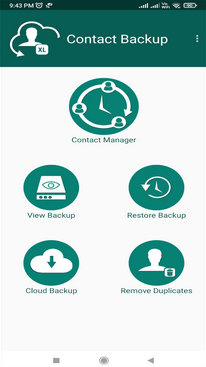
找到并选中此前保存的.vcf 备份文件(可从手机内置存储、内存卡、云盘读取)。
确认导入,开始恢复联系人。
完成后打开通讯录,检查数据是否正常。方法四:使用「联系人备份与传输」APP 操作
「联系人备份与传输」APP 的备份功能更加灵活,支持无线、本地两种方式备份联系人,也能在任意安卓设备上完成恢复。此外,还可通过二维码、云分享在不同手机之间转移联系人。软件体积小巧,运行时不会占用过多手机资源。
备份步骤在应用商店下载安装该应用,并授予对应权限。点击主页的备份 / 创建备份。
选择联系人来源,选定.vcf 格式。
启动备份,生成备份文件。
将文件保存或分享至内存卡、云盘、邮箱等位置。恢复步骤打开 APP,点击恢复 / 导入联系人。
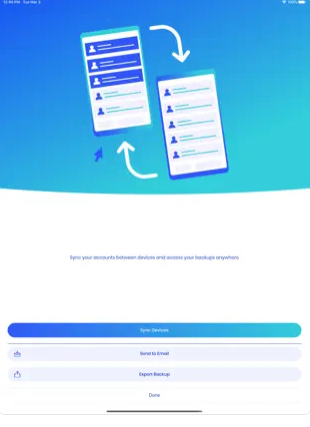
选中已保存的.vcf 备份文件。
确认导入,等待恢复完成后,前往通讯录核对数据。方法五:通过内存卡备份与恢复 POCO 联系人
将联系人保存至内存卡,属于离线便携的备份方案。你可以直接通过手机通讯录,把联系人导出为.vcf 文件并存入外置内存卡,恢复时只需从内存卡导入文件即可。注意:若内存卡损坏或丢失,备份数据也会随之丢失,建议做好多重备份。
备份步骤打开 POCO 手机自带的通讯录。点击右上角三点菜单图标,或进入「设置 / 管理联系人」。
选择导出 > 导出为.vcf 文件。
存储位置选择内存卡。
操作完成后,联系人会以.vcf 格式保存至内存卡。你可打开文件管理,进入内存卡目录查看该文件。补充提醒:若将备份文件保存在手机内置存储,手机恢复出厂设置或系统崩溃时,文件会被一并清除。因此优先选择内存卡或电脑存储备份文件,数据会更安全。恢复步骤将存有联系人备份文件的内存卡插入 POCO 手机。

打开通讯录,点击菜单图标,进入「设置 / 管理联系人」。
选择导入 > 从.vcf 文件导入。
来源选择内存卡,找到并选中对应的备份文件。
等待导入完成,联系人即可恢复至手机通讯录。常见问题解答问题 1:如何用谷歌账号备份 POCO 联系人?
进入设置 > 账户与同步 > 谷歌,开启联系人同步功能,联系人会自动保存至谷歌通讯录云端。
问题 2:手机恢复出厂后,如何从谷歌账号恢复联系人?新机 / 重置后开机登录同一谷歌账号,选择从谷歌备份恢复;也可手动进入设置 > 账户 > 谷歌,开启同步完成恢复。
问题 3:如何手动将 POCO 联系人导出为文件?打开通讯录 > 点击菜单 > 导出 > 选择导出至手机存储 / 内存卡,即可生成.vcf 备份文件。
问题 4:如何从本地备份恢复 POCO 联系人?进入设置 > 关于手机 > 备份与恢复 > 本地备份,选中备份文件并点击恢复即可。
问题 5:联系人本地备份和云备份有什么区别?本地备份无需联网,但文件存放在设备本地;云备份需要网络支持,可跨设备同步,手机丢失后云端数据仍可保留。
问题 6:POCO 联系人消失、无法同步怎么办?前往设置 > 账户 > 谷歌,检查联系人同步开关是否开启,确认登录账号无误,同时检查网络状态;也可在通讯录回收站中找回误删联系人。
问题 7:恢复本地完整备份会覆盖手机现有联系人吗?会。如果仅想恢复联系人,建议使用导入.vcf 文件的方式,该方式支持联系人合并,不会直接覆盖原有数据。
问题 8:恢复联系人后出现重复号码,如何合并?打开通讯录 > 菜单 > 修复与管理 > 合并联系人,系统可自动整合重复号码,也可手动关联重复联系人。
问题 9:导入.vcf 文件失败如何解决?检查文件是否损坏;将文件移动至手机内置存储根目录;更换文件管理器尝试;若文件过大,可借助工具拆分后再导入。
总结以上五种方式均可实现 POCO 手机联系人的备份与恢复。综合对比来看,iReaShare 安卓设备管理工具是最高效、最稳定的选择,相比小米云、各类备份 APP、内存卡备份,它具备多重优势:
支持联系人及各类数据一键备份、一键恢复;可按需选择性备份,灵活高效;
传输快速稳定,数据完整无损坏;
文件本地存于电脑,彻底规避手机故障、恢复出厂带来的数据丢失风险;
兼容所有 POCO 机型,适配性强。
依靠这款工具,你能更安全、便捷、高效地管理 POCO 手机中的联系人数据。