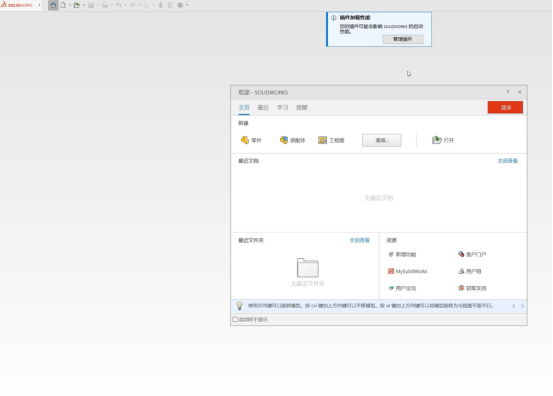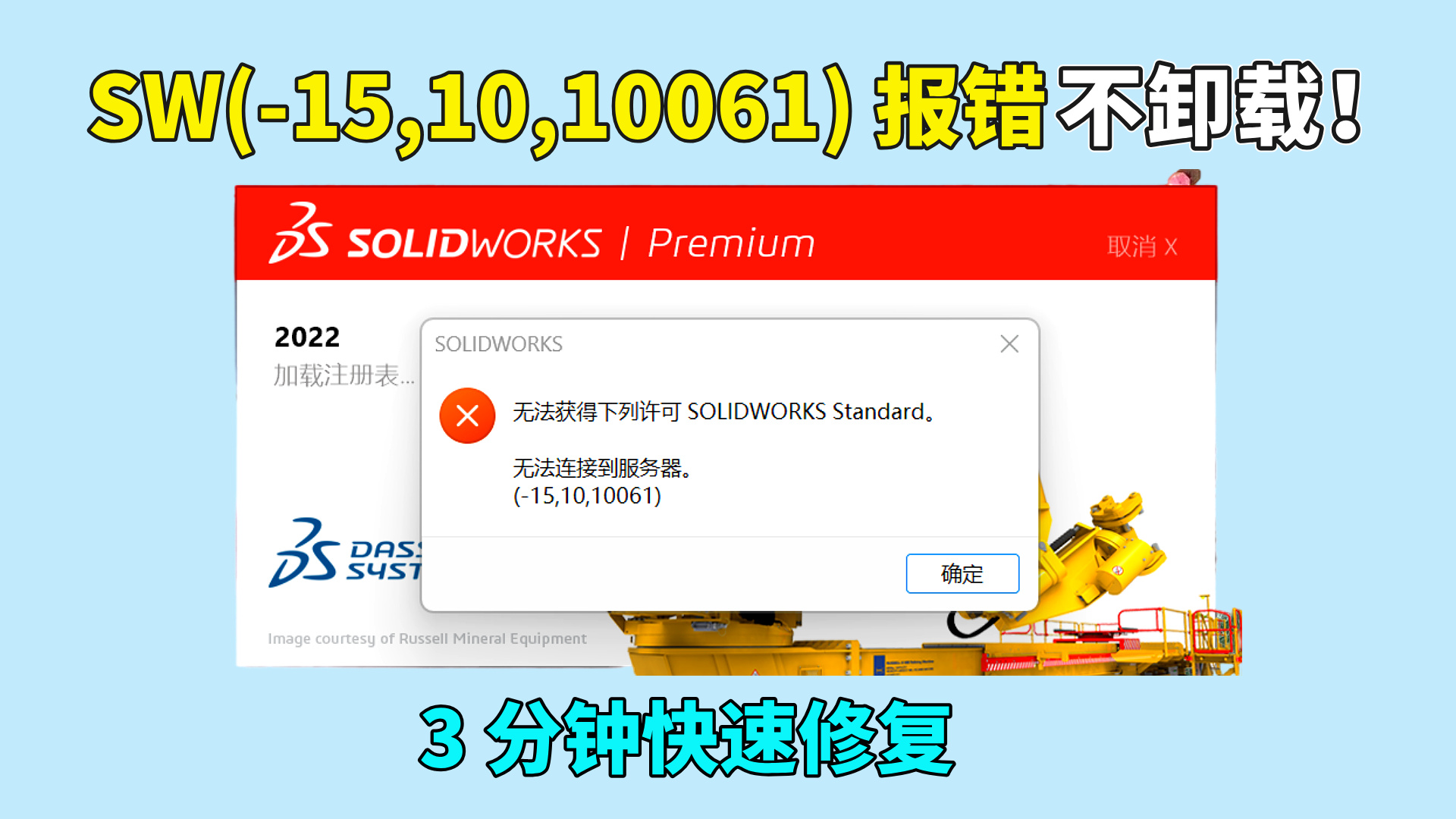
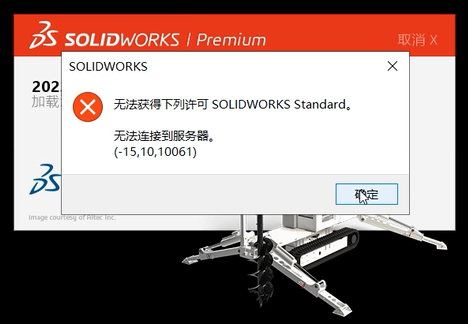
不少同学反馈:SolidWorks 之前用得好好的,突然某天启动就弹出报错 ——“无法获得 SOLIDWORKS Standard 许可,无法连接到服务器(-15,10,10061)”。
遇到这种情况,千万别急着卸载重装软件,更不用折腾重装系统!其实问题根源很简单:SolidWorks 的许可服务意外停止了,只要按下面的步骤操作,3分钟就能搞定,还能设置长期防护,后期再也不踩坑。
第一步:重启许可服务,快速恢复使用
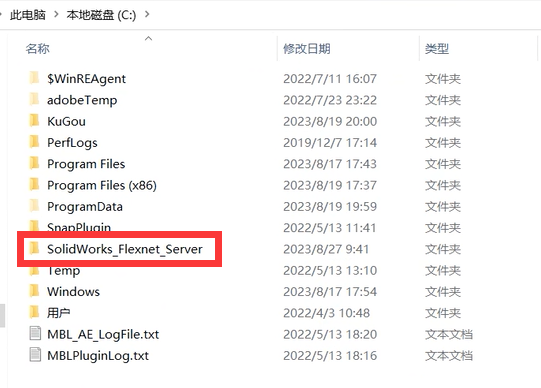
1、打开电脑 C 盘,找到文件夹【SolidWorks_Flexnet_Server】,双击进入(如果找不到,可直接在 C 盘顶部搜索框输入文件夹名)。
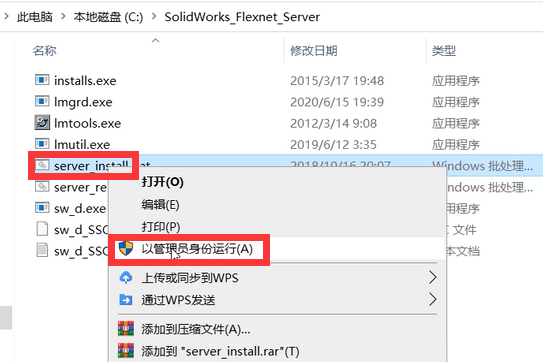
2、在文件夹里找到【server_install】文件,鼠标右键点击,选择【以管理员身份运行】。
3、等待弹窗显示 “服务已经启动成功”,直接关闭窗口即可 —— 这时再打开 SolidWorks,大概率已经能正常使用啦!
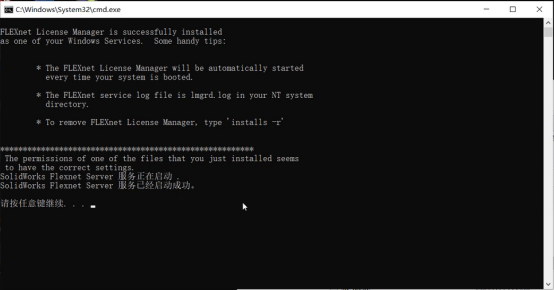
若显示“启动失败”,可以先在同一文件夹找到【server_remove】文件,右键以管理员身份运行(清空失效服务),然后再重新运行【server_install】。
要是还没解决,记得检查电脑名:必须是英文/数字组合,不能含中文、特殊符号(比如 “张三的电脑”、“PC-2023@办公”都不行),修改电脑名后重启电脑,再重复上面的步骤。
第二步:设置长期防护,再也不报错
(修复后想一劳永逸?只需给许可服务设置 “自动重启”,后期就算服务意外停止,系统也会自动恢复)
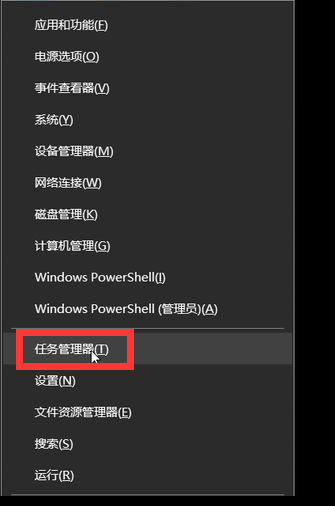
1、在电脑底部任务栏(灰色区域)鼠标右键,点击【任务管理器】。
2、切换到【服务】选项卡,点击下方的【打开服务】。
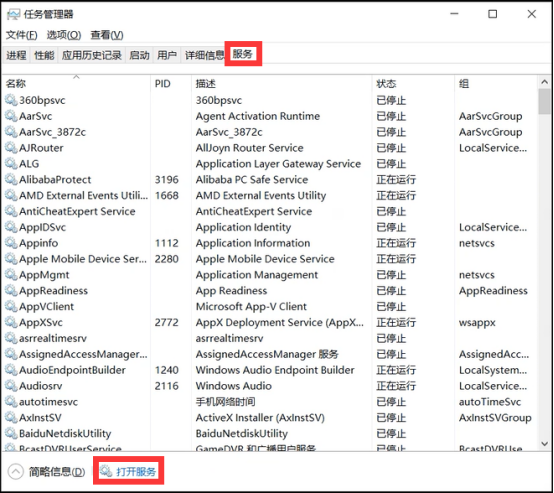
3、在服务列表中找到【SolidWorks Flexnet Server】,右键点击选择【属性】。
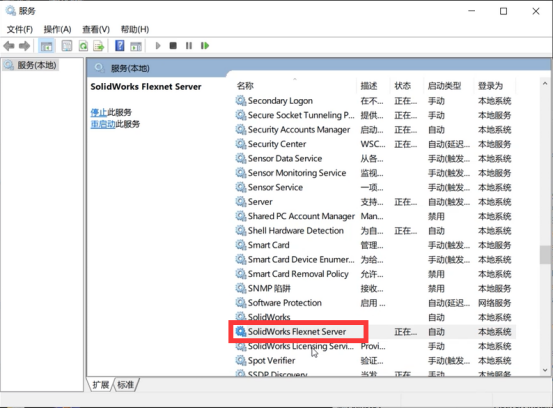
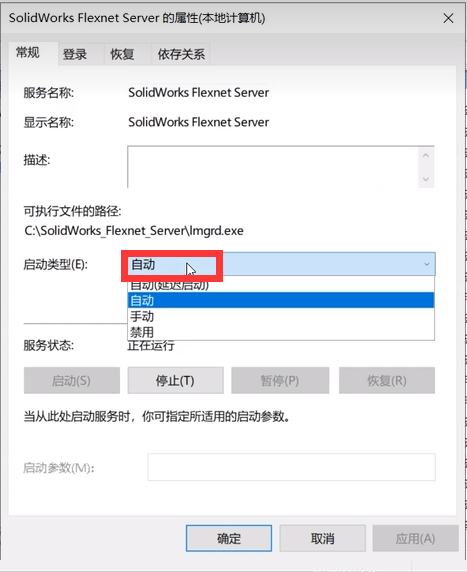
4、找到 “启动类型”,下拉选择【自动】(默认可能是 “手动”,容易导致服务不启动)。
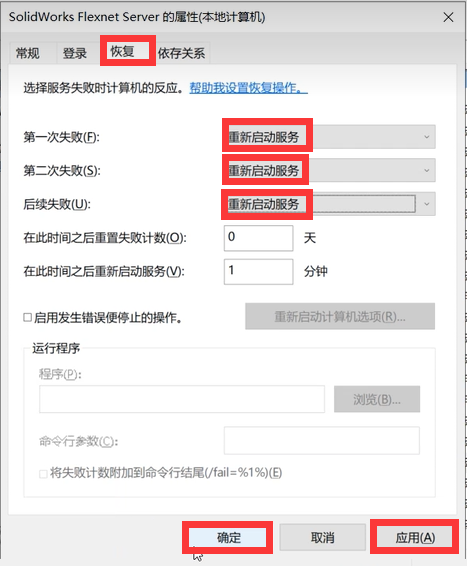
5、点击上方【恢复】选项卡,把 “第一次失败”“第二次失败”“后续失败” 右边的下拉框,全部选为 “重新启动服务”,点击右下角【应用】,再点击【确定】保存设置。
6、重新打开SolidWorks软件,彻底告别(-15,10,10061)报错。