电脑死机、卡顿、没反应的时候,我们应该怎么做?
能不能直接拔插头或者抠电池?这样做会不会损害电脑?
警告!
直接断开设备电源可能会损害电脑!
突然断电带来的电流波动对电子设备是有害的,可能会缩短其使用寿命甚至损坏设备。
虽然使用大品牌的合格产品在一定程度上可以降低风险,但在条件允许的情况下,尽量不要通过断电的方式来让设备停止工作。
遇到电脑卡住,可以这么做
方法一:
任务管理器结束任务
若是某一个应用卡死、无法使用,可以尝试到任务管理器中关闭该应用。
操作步骤
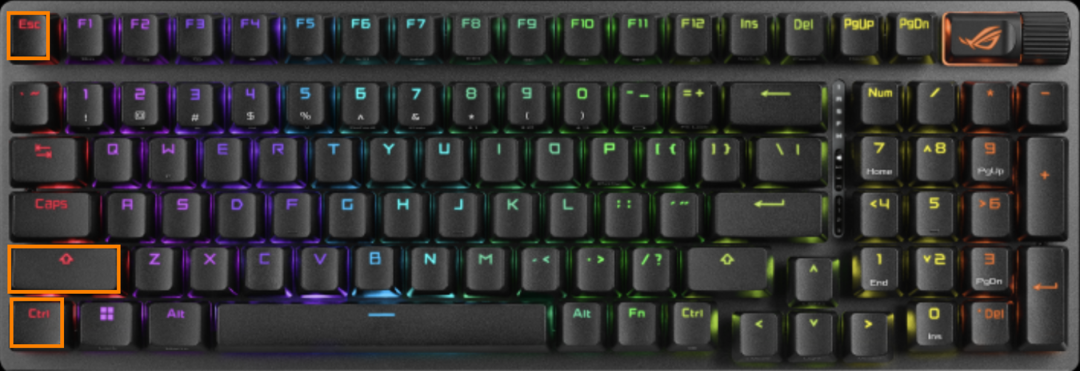
1.系统下同时按【Ctrl+Shift+Esc】组合键打开任务管理器。
2.在【进程】中,右击可能引起系统无响应的应用,并点击【结束任务】。

‼️注意:结束任务可能会导致该应用的操作未被保存、数据丢失。
方法二:
任务管理器重启资源管理器
若是Windows底部的开始菜单、任务栏、状态栏卡死,可以尝试到任务管理器中重启资源管理器。
操作步骤
1.同样是在系统下同时按【Ctrl+Shift+Esc】组合键打开任务管理器。
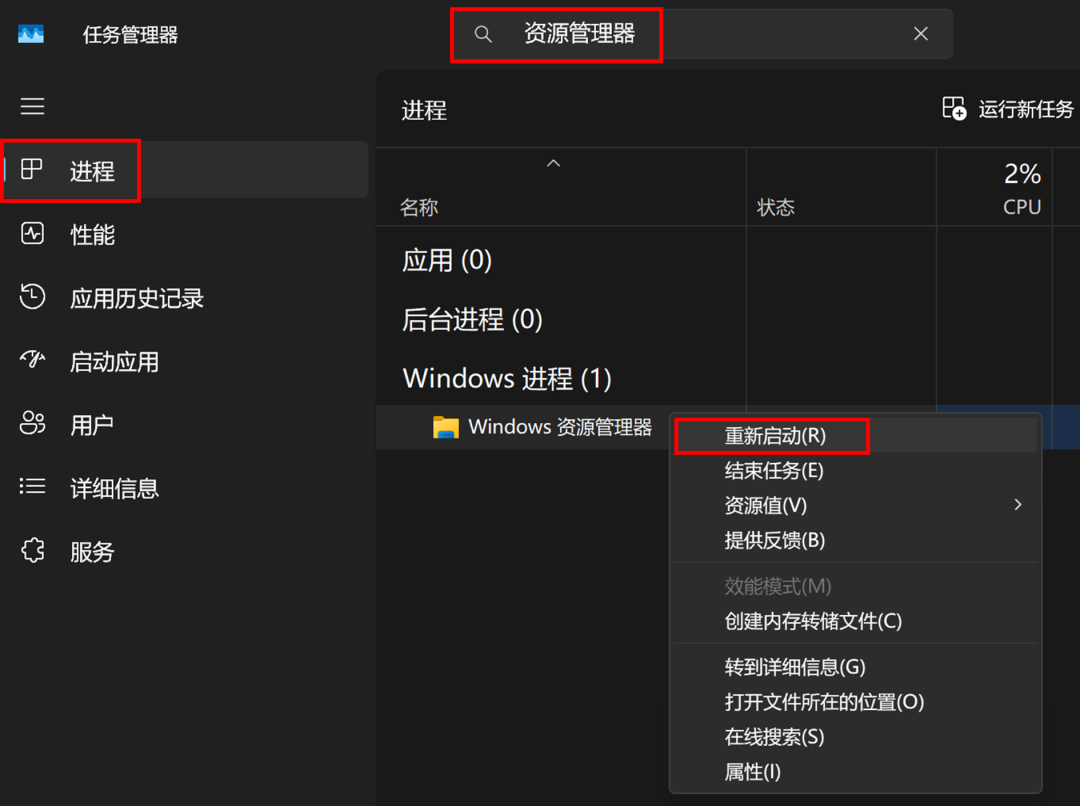
2.在任务管理器上方的搜索框中搜索【资源管理器】,右击搜到的【Windows 资源管理器】并选择【重新启动】,然后稍等片刻即可。
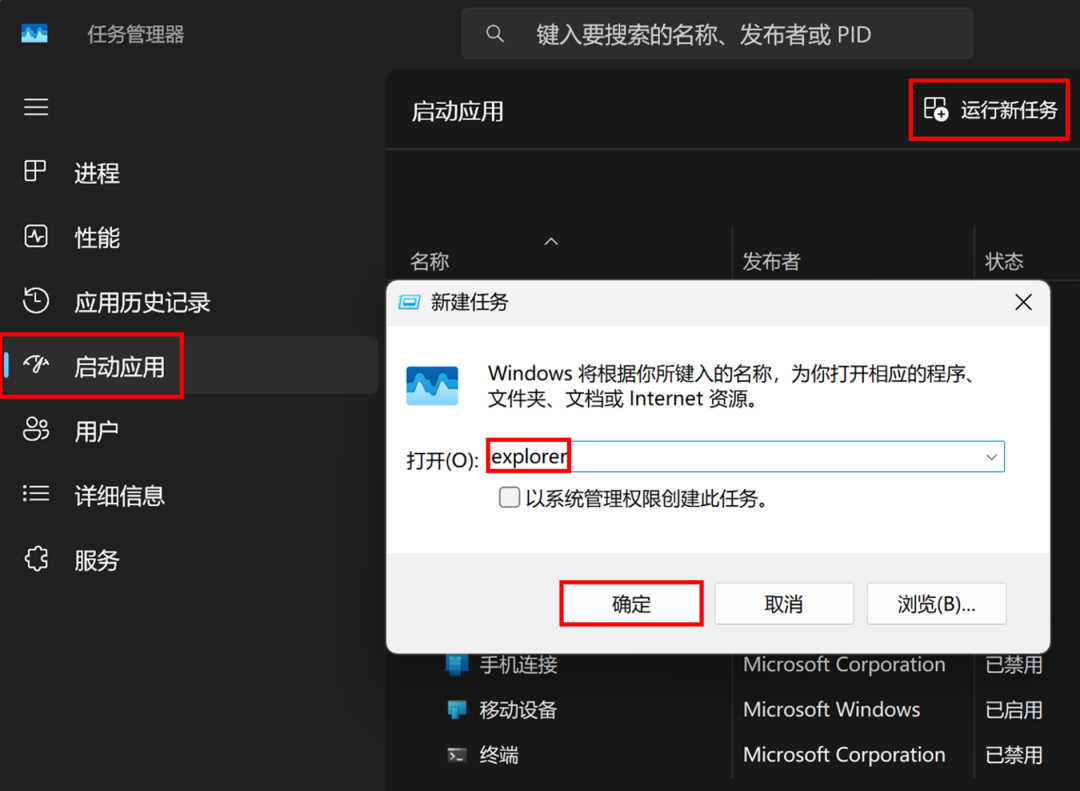
3.如果重启后桌面或者任务管理器出现异常,就在刚才的任务管理器中点击【启动应用】【运行新任务】,然后输入【explorer】并点击【确定】即可。
方法三:
紧急重启
如果所有应用均无响应、系统崩溃、设备黑屏,可以尝试紧急重启系统。
紧急重启,对电脑硬件没有影响,不用担心会损伤硬件。
不过,正常关机时,操作系统会收到通知,然后一步步关闭应用并安全关闭设备。
若有未保存的文档或操作,系统会出现“阻止关机的应用”窗口,为了数据安全,我们通常会选择【取消】关机,手动保存文件后再正常关机。

‼️而紧急重启跳过了正常关机的这些动作,可能会导致部分文件或数据丢失。
可是遇到电脑卡住没办法的话,我们还是要学会紧急重启哦~
操作步骤
1.系统下同时按【Ctrl+Alt+Delete】组合键。

2.按住键盘【Ctrl】键的同时,点击屏幕右下角的【电源按钮】图标即可进入紧急启动界面。

3.点击【确定】后系统就会重启。

‼️注意:紧急重启可能会导致未正常关闭的应用数据丢失。
方法四:
长按电源键强制关机
区别于直接断开设备电源的强制关机,长按电源键强制关机,电脑硬件仍会经历一个完整的关机流程,和正常关机的硬件流程并无不同,对电脑硬件没有影响。但和紧急重启一样,长按电源键关机也跳过了正常关机的检视动作,可能会导致部分文件或数据丢失,甚至可能会造成系统文件损坏而无法启动而需要修复或者重装系统。
总结:
1.直接断电会损伤电脑硬件!
2.尽管紧急重启和长按电源键关机对硬件没有损伤,但为了保护数据、文件和操作系统,能正常关机的情况下还是不要强制关机了!