U盘小巧便携、即插即用,是很多人传输资料、备份文件的首选。但你有没有遇到过这样的情况:插上U盘,系统提示需要格式化;里面的文件突然消失,或者变成乱码;甚至连U盘盘符都看不到了。
这些都可能意味着U盘坏了。但这不代表数据就彻底没救了。本篇文章将一步步教你判断U盘的真实状况,并选择最合适的恢复方法,尽可能挽回里面的重要资料。
U盘坏了,别慌!先判断是哪一类故障1. 逻辑故障(最常见,通常可以自助恢复)这类故障不是U盘真的坏了,而是U盘上的文件系统或数据结构被破坏,导致数据“看不见”了,但实际还留在U盘里。常见表现包括:
文件误删或误格式化;打开U盘提示需要格式”;分区变成RAW格式或显示容量为0;能识别盘符,但无法进入或文件全空。好消息是:这种情况通常可以通过恢复软件自行解决,成功率较高。
2. 物理损坏(硬件问题,必须送修)如果U盘出现以下情况,就属于硬件级故障:
插入电脑后毫无反应,磁盘管理器中都看不到;接口松动、断裂或芯片发烫;系统无法识别设备,或显示“未知设备”。这时就不是软件能解决的了,建议立刻停止尝试,交给专业数据恢复机构处理。
 恢复U盘数据之前的注意事项
不论自己是哪种情况,在U盘里的数据成功恢复前,一定要遵守以下几点操作规范,否则可能导致数据进一步损坏、恢复难度提升甚至完全无法恢复。
不要格式化U盘:很多人一看到“格式化”提示就习惯性点了“确定”。这是非常危险的。格式化虽然可以让U盘“重新变正常”,但也会直接清除分区结构和文件系统元数据,导致原有数据被快速覆盖或变得难以恢复。正确做法是:看到格式化提示,点“取消”,然后使用数据恢复软件扫描原始数据结构。不要继续写入数据:只要你还想恢复U盘里的旧文件,就不要再往U盘写入任何新文件。包括拍照、复制文件、编辑文档等,这些操作可能会覆盖已删除但尚未被覆盖的文件内容区域,直接降低恢复成功率。不要轻易尝试“修复”U盘:网上有很多“修复U盘”的教程,比如:用 chkdsk /f 扫描修复;用“坏道检测工具”执行读写检测;安装主控量产工具“重新量产”U盘。这些操作本质上是强行重建文件系统或修补扇区信息,可能会直接修改原始的数据结构或逻辑信息。对于想要恢复文件的用户来说,这类操作等同于“破坏现场”,一旦执行,很多数据就真的“回不来了”。如果你的目标是“恢复数据”而不是“让U盘重新可用”,一定不要用修复类工具对U盘做任何更改。保持原状,用数据恢复软件先扫描再决定。换用稳定的USB接口和电脑:避免在老旧电脑、松动的USB接口或使用USB集线器上进行数据恢复。恢复过程中如果电流不稳、接口掉线,会导致扫描中断、设备重启、甚至文件系统进一步破坏。 下面介绍如何使用恢复软件找回U盘里的内容(适合逻辑故障)
如果你的U盘还能在“磁盘管理”中看到,或者系统能分配一个盘符,即使提示“无法访问”,都可以尝试使用数据恢复软件进行扫描。这是普通用户最推荐的方法,无需拆机,操作相对安全。
提示:大部分专业恢复软件都支持先试用再付费,意思是可以先扫描U盘,搜索丢失的资料。确认需要的文件可以成功找到之后再决定是否导出购买。
步骤如下:
步骤1. 下载并打开diskgenius,将U盘插入电脑。等待几秒钟,在软件左侧设备列表中可以看到这个U盘。
步骤1.选中这个U盘,点击“恢复文件”,选择“完整恢复”,然后点击“开始”。
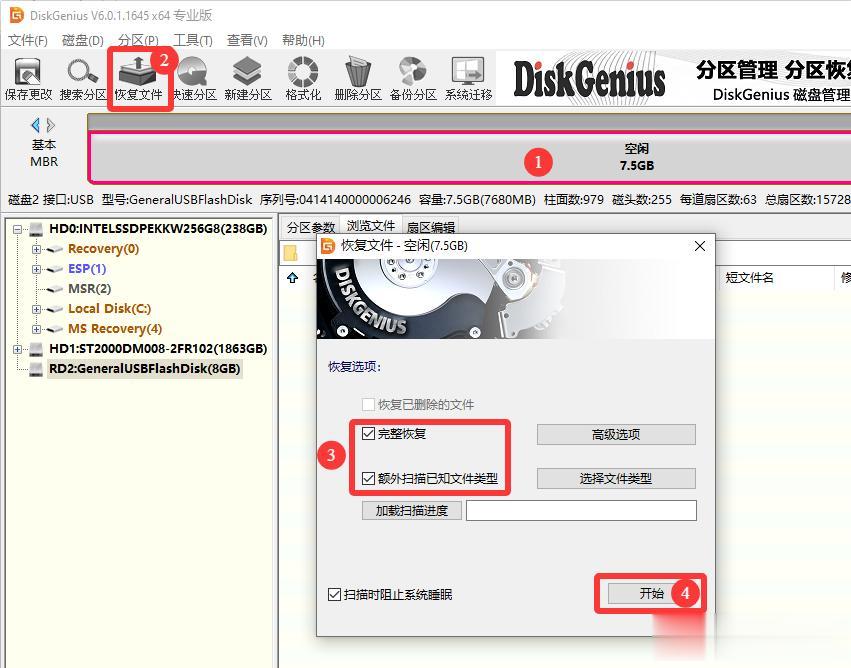
步骤2.等待扫描完成(时间根据U盘大小而定);
步骤3.浏览扫描结果,预览重要文件是否正常显示;
步骤4. 勾选所需文件,点击“复制到指定文件夹”保存到电脑本地磁盘(切勿保存回U盘)。
如果自己搞不定怎么办?如果U盘完全无法识别、芯片发热、插口断裂等,说明可能存在主控损坏、PCB损坏或存储芯片烧毁的情况。这时需要将U盘送至具备专业设备的数据恢复公司处理。: