本文将快速帮你解决 iPhone 备份失败问题,梳理各类备份方式对应的故障成因与实操修复方案:
常见故障诱因:网络不稳定、iCloud 存储空间不足、电脑或 iTunes 连接异常等;分步修复 iCloud 备份报错,恢复云端同步功能;
Windows 与 Mac 电脑端 iTunes 备份故障排查教程;
USB 线材、权限、系统错误导致电脑备份失败的解决办法;
全部方法失效时的备选方案,一款安全可靠的第三方备份工具保障数据完整留存。
iPhone 凭借出色性能与丰富应用生态,同时拥有完善的安全防护机制,很多用户都会在设备中存储重要文件与个人隐私数据。为保障数据安全,官方通常建议将手机资料备份至 iCloud 云端或 iTunes 本地。但近期不少用户反馈,自己的 iPhone 无法完成 iCloud、iTunes 以及电脑本地备份。故障因何产生?又该如何修复?下文将逐一详细讲解。

导致 iPhone 无法正常备份数据的诱因有很多,主要包含以下几点:
iCloud 云端存储空间已满,或 iCloud 账户服务异常;Apple ID/iCloud 账号运行故障;
Wi-Fi 网络信号差、连接不稳定;
当前登录的 iCloud 账号与备份绑定账号不一致;
设备已退出 Apple ID 与 iCloud 登录;
电脑杀毒软件拦截设备连接通道;
iPhone 系统内 iCloud 备份功能未开启。
以上是最普遍的备份故障诱因,好在绝大多数问题都能快速修复,继续阅读查看对应解决方法。
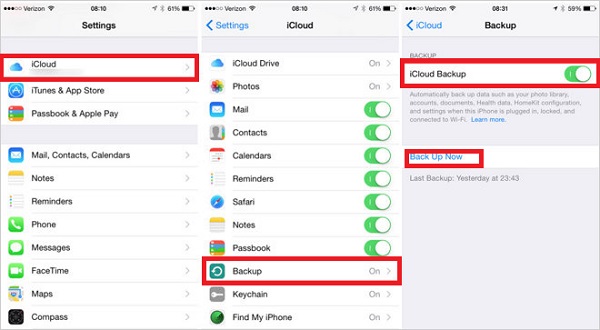
第二部分:修复 iPhone 无法备份至 iCloud 的问题方案 1:确认已开启 iCloud 备份功能未打开 iCloud 自动备份是最常见的失败原因。开启步骤:打开手机「设置」→「iCloud」→「储存空间」→「备份」,开启 iCloud 备份开关。
页面内可点击「立即备份」手动启动云端备份,同时会显示上次备份完成时间。
所有 iPhone 用户默认拥有 5GB 免费 iCloud 存储空间,一旦容量耗尽,设备将无法新增备份数据。
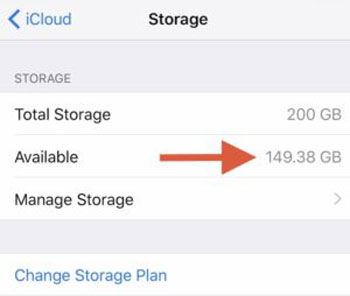
解决办法:进入「设置」→「iCloud」→「储存空间」查看剩余容量;空间不足时,可删除云端无用文件释放空间,也可升级 iCloud 付费扩容套餐。
储存页面可查看总容量、可用空间,支持管理云端存储、更改订阅套餐。
iPhone 与 iCloud 账号之间出现数据同步冲突,也会中断备份流程,可通过退出重登修复:
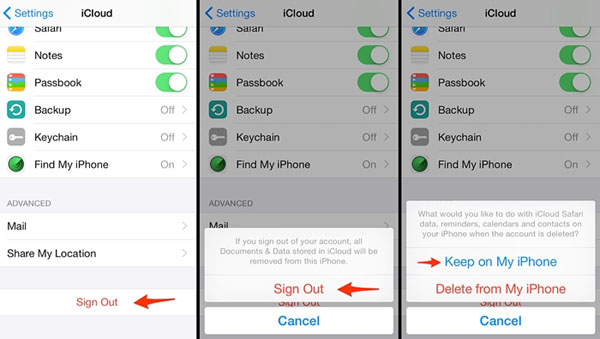
打开 iPhone「设置」,点击「iCloud」;滑动页面至底部,点击「退出登录」;
短暂等待后,重新输入账号密码完成登录。
退出时会弹出选项,可选择「保留本机数据」或「删除本机数据」,按需勾选后确认退出。
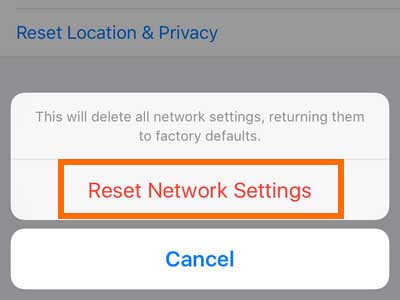
网络波动、WiFi 配置异常会直接阻断 iCloud 云端备份,重置网络设置即可修复。该操作会清除已保存的 WiFi 密码、各类网络配置,操作路径:
手机「设置」→「通用」→「传输或还原 iPhone」→「还原」→「还原网络设置」,弹窗确认后完成重置。
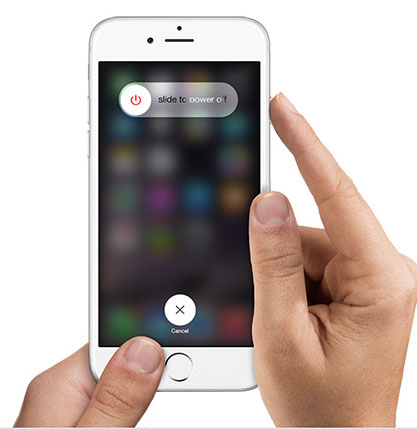
重启设备能够解决绝大多数临时系统 bug,包含 iCloud 备份中断问题。长按电源键滑动关机,等待数秒后重新开机即可。
若重启无效,可考虑整机还原,但还原前务必提前备份全部数据,避免资料丢失。
iTunes 是苹果官方配套工具,除管理手机音乐外,还能完整备份 iPhone 数据,一旦手机丢失或损坏,可通过备份快速恢复资料。但部分场景下 iTunes 备份会出现报错,以下是全套修复方案。
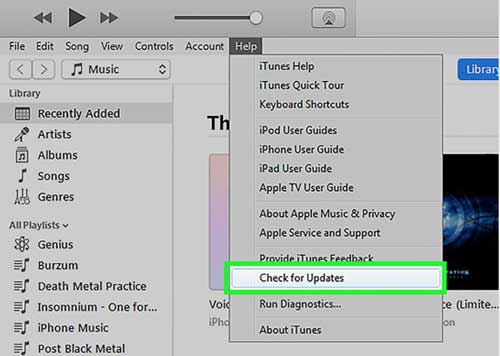
方案 1:更新 iTunes 至最新版本旧版 iTunes 存在兼容性漏洞,会导致 iPhone 备份失败。打开电脑端 iTunes,点击顶部菜单栏「帮助」→「检查更新」;如有新版本,按照弹窗指引完成升级。
电脑 USB 驱动版本过旧,会造成设备识别失败,无法执行 iTunes 备份。进入电脑设备管理器,找到 iPhone 对应硬件,点击「更新驱动程序」;升级后重新连接手机尝试备份。若更新后异常,可选择回退至旧版驱动。

电脑中留存的老旧 iTunes 备份档案,可能与新备份产生冲突,加密备份文件也会出现兼容报错。进入 iTunes 备份管理页面,删除过期备份记录后重新执行备份。
第四部分:修复 iPhone 无法备份到电脑本地的问题方案 1:同时重启电脑与 iPhone重启两台设备可以清除后台异常进程、修复小型系统故障,解决设备连接阻断、备份中断问题。电脑端选择重启,手机关机后重新开机,再重新连接 USB。

iPhone 完整备份文件占用空间较大,电脑磁盘剩余容量不足会直接终止备份流程。提前清理磁盘无用文件,预留足够空间存放备份包。
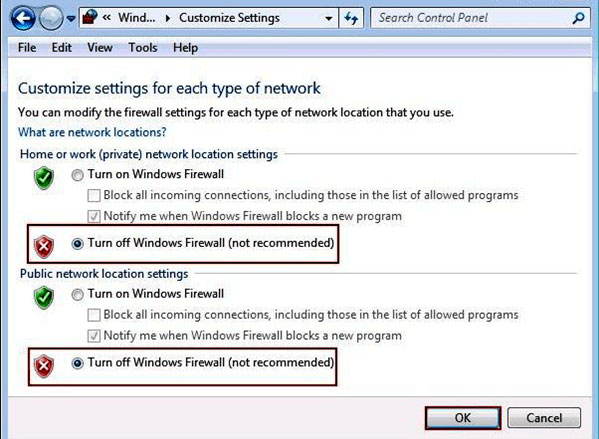
方案 3:临时关闭电脑安全防护软件杀毒软件、防火墙会拦截 iPhone 与电脑的数据传输通道,造成备份失败。暂时关闭电脑安全防护程序,备份全部完成后再重新开启防护功能。
Windows 防火墙可在控制面板中切换关闭模式(官方不推荐长期关闭)。
长期未更新的电脑系统存在底层兼容漏洞,会影响 iOS 设备备份。
Windows 系统:点击开始菜单→「设置」→「更新和安全」→「检查更新」,安装全部系统补丁;Mac 系统:点击桌面左上角苹果图标→「系统设置」→「软件更新」,点击「立即更新」。第五部分:全部修复方法无效?这款专业备份工具是最优替代方案
明明存储空间充足,iPhone 依旧无法完成备份?如果以上所有排查操作都试过,设备仍无法在电脑生成备份,推荐使用专业第三方工具 iReaShare iPhone Manager(适配 Windows、Mac 双系统)。
这是一款全能 iOS 管理工具,无需越狱即可在电脑上轻松管理 iPhone、iPod、iPad 全部数据,也是替代官方备份渠道的优质选择。
支持电脑与 iPhone 之间批量传输各类文件;
可直接在电脑端新增、编辑、删除手机内所有资料;
兼容联系人、视频、照片、音乐、电子书、短信、备忘录、Safari 书签、语音备忘录等全部数据类型;
一键完成 iOS 整机备份与数据恢复;
操作简单流畅,全面兼容历代 iOS 设备,包含最新 iPhone 17 系列;
提供 Windows、Mac 客户端免费下载。使用 iReaShare iPhone Manager 备份 iPhone 完整教程
步骤 1:在电脑安装并启动 iReaShare iPhone Manager,用 USB 数据线连接 iPhone 与电脑,连接正常后软件会自动识别手机设备。
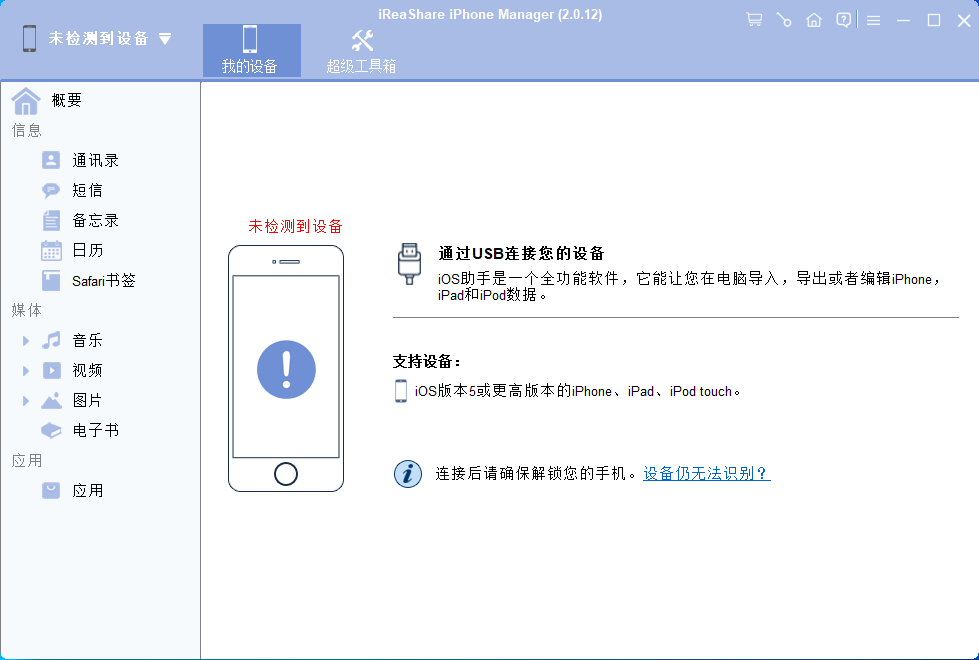
步骤 2:软件主界面左侧分类展示手机全部数据:应用、电子书、视频、书签、日历、短信、联系人、照片等,勾选需要备份的文件类目。
页面可查看设备型号、系统版本、剩余电量、存储占用、越狱状态等详细信息。
步骤 3:点击顶部「导出」按钮,即可将选中文件传输保存至电脑本地;传输结束后,可直接在电脑文件夹查看完整备份文件。
软件支持联系人导出 CSV、vCard、XML 格式,支持批量新增、编辑、删除、刷新数据。
点击软件上方「工具箱」板块,选择「iTunes 式备份与恢复」,直接点击「备份」,软件会全自动生成 iPhone 整机完整备份,无需复杂操作。
工具箱内还附带 iOS 数据永久擦除、手机互传、安卓管理等拓展工具。
如果你长期被 iPhone 备份失败问题困扰,希望本文的排查方案能够帮到你。造成备份中断的原因多种多样,但绝大多数故障都能通过上文方法修复。
如果想要一套简单稳定、无报错的电脑本地备份方案,强烈推荐使用 iReaShare iPhone Manager,大幅简化 iPhone 数据备份流程,彻底避开 iCloud、iTunes 各类备份故障。