原来 ASUS NUC 产品支持
通过[电源按钮菜单],在开机过程中
以及操作系统加载前,更新BIOS!

如果设备能进Windows系统
可点击下方查看 👇
如何在 Windows 系统中更新 BIOS
https://www.asus.com.cn/support/faq/1052730/
▶️ 如果设备无法进系统,可参考本文更新BIOS
通过[电源按钮菜单]更新BIOS步骤
1. 前往华硕官网服务与支持页搜索机型,下载并保存BIOS文件。

2. 解压并打开【Capsule File for BIOS Flash through F7】文件夹。
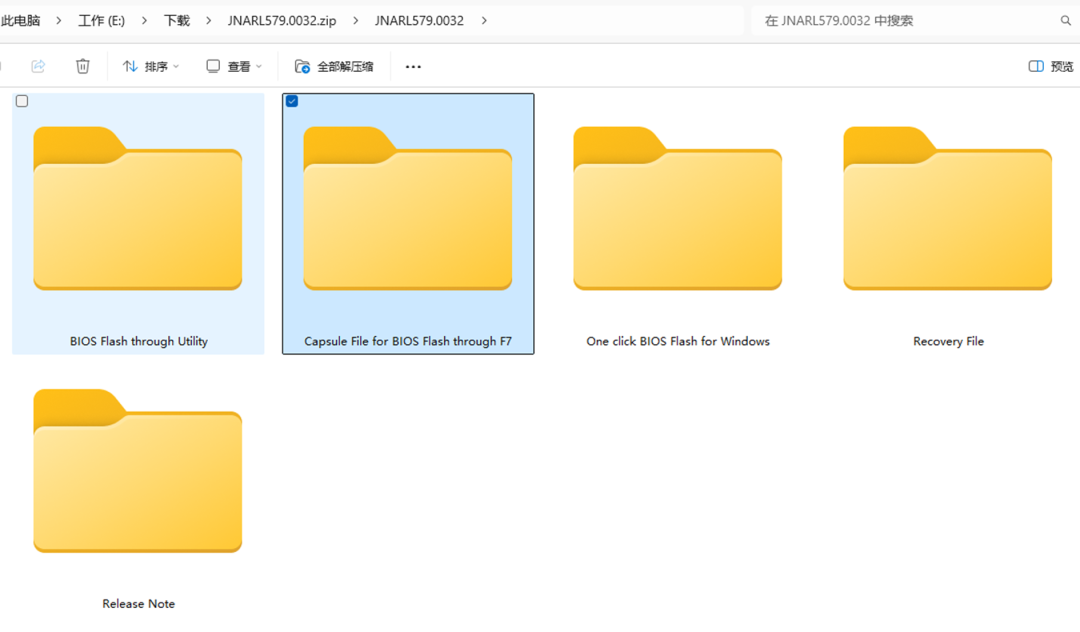
3. 将【.CAP】格式的BIOS文件拷贝到一个空的FAT32格式的U盘中。

4. 当ASUS NUC关机时(不是休眠或睡眠模式),将U盘插入ASUS NUC的USB端口。
5. 按住电源按钮3秒钟,然后在4秒关机覆盖之前松开它。
6. 屏幕上将显示电源按钮菜单。按【F7】键开始 BIOS 更新。
7. 等待2-5分钟,以便更新完成。计算机将在完成后自动关机,或者提示您手动关机。
8. 移除U盘,然后重新启动NUC即可。
注意
BIOS 更新后,建议执行以下步骤:
开机时按【F2】键进入 BIOS 设置。
按【F9】键恢复 BIOS 默认值。
恢复此前自定义的BIOS设置(若有)。
按【F10】键保存并退出,NUC将自动重启。

如果 BIOS 更新失败
可以参考 👉NUC BIOS更新与恢复指南操作
https://www.asus.com.cn/support/faq/1052506/