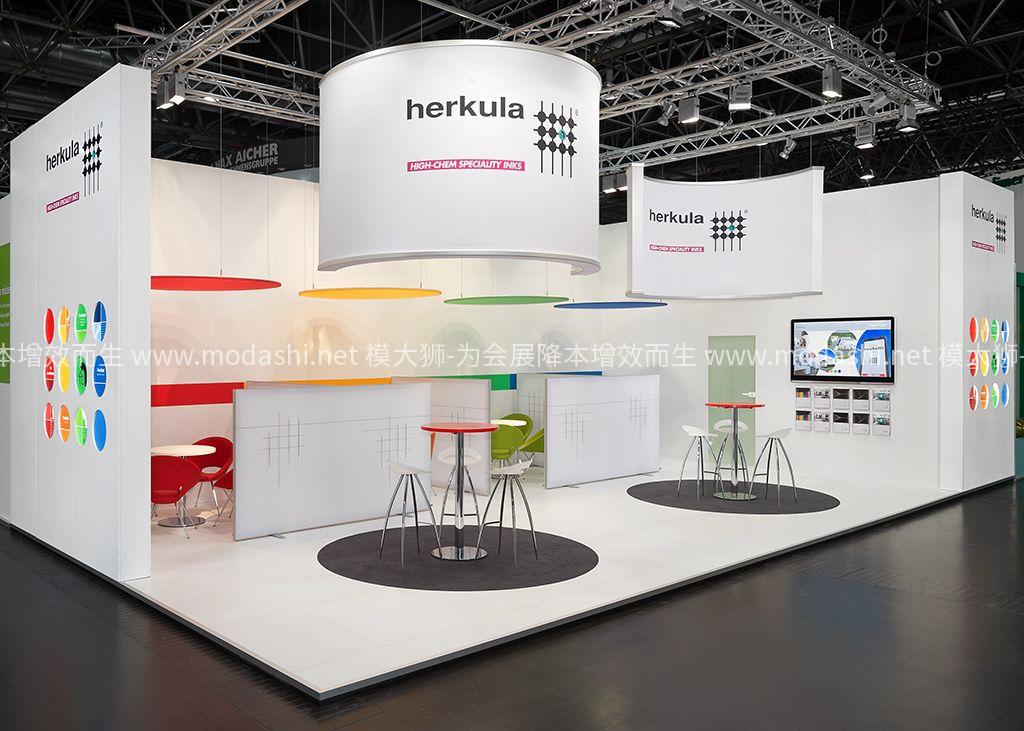
在展台3D模型设计行业,熬夜赶制完方案后打开文件却发现整个场景发灰发暗,是不少建模师都经历过的突发状况。上周团队做某消费电子品牌的春季展会项目时,建模师熬了12小时赶完核心展台3D模型,第二天打开文件却发现原本明亮的金属展架、透光亚克力展柜都只剩一团模糊的暗影,连核心展区的背光logo都看不清轮廓,既没法给内部团队做结构评审,也达不到给客户审模的要求。这类展台3D模型整体明度异常的问题,和局部面片显色错误不同,往往涉及显色管线、灯光设置、资产导入多个环节的规则冲突,需要快速定位才能避免影响项目交付节点。
https://www.modashi.net/article/2734.html
这类问题首先要从显色管线的配置偏差找原因,这是跨团队协作交付展台模型时最高发的问题诱因。目前行业常用的3ds Max、Blender、C4D等建模软件,默认的色彩空间多为线性Gamma,而展台3D模型制作中普遍使用的PBR材质贴图、HDRI环境光资产,都要求sRGB色彩空间校准才能正确呈现明暗层次。若导出模型为FBX/OBJ格式时未勾选“嵌入Gamma设置”“包含纹理”选项,接收方打开展台3D模型后,所有贴图的明度会被自动压暗30%左右,整体看起来自然灰蒙蒙的。此外部分设计师为了突出展台模型的金属、玻璃材质高光,会刻意调低视口的背景亮度,或开启“背面剔除”“仅显示实体”等压缩明度的显示模式,也会造成视觉上的整体发暗。
如果显色设置没有问题,那大概率是灯光与渲染参数的误设,这也是展台模型特有的高频问题。常规展台模型的灯光体系通常包含环境补光、展柜重点光、互动屏背光、氛围灯带四类,若合并外部供应商资产时未勾选“包含灯光”选项,或手动清理冗余灯光时误删了环境光,整个场景就会出现无主光源的暗沉效果。部分设计师在做展台3D模型时会刻意调高阴影强度、开启高精度环境光遮蔽(AO)来强化结构层次,若未同步提升补光亮度,暗部细节会被完全吞没,整体观感就会发闷发暗。此外若开启了物理渲染模式但未正确设置曝光值,或手动曝光参数拉得过低,也会导致整体明度远低于设计预期,尤其是包含大量半透明亚克力、磨砂材质的展台模型,对曝光参数的变化尤为敏感。
针对这类问题,可遵循“先视口后渲染、先全局后局部”的路径快速排查:若仅为视口显示暗,先在软件设置中开启Gamma校正,将色彩空间切换为sRGB,同时调高视口明度滑块、更换浅灰色背景即可快速恢复;若渲染出图发暗,先检查灯光层是否完整,补充默认HDRI环境光,将曝光模式改为自动或将曝光值提升0.5-1档,同时将阴影强度控制在0.3-0.5、AO强度不超过1,即可快速还原明暗层次。预防层面,团队需统一展台模型的显色与导出规范,制作时统一开启sRGB色彩空间,导出时强制勾选“嵌入所有资产”选项,交付展台3D模型时附上基础显色说明,可减少80%以上的明度异常问题。本质上,展台模型的明度准确性是设计还原度的核心指标,快速解决打开发暗的问题,既能保障审模效率,也能避免后续渲染返工,最终确保虚拟方案和落地效果的一致性。