上班第一课,必学Vlookup公式,举个例子,左边是员工信息表,现在需要员工的姓名,查找匹配工资数据
 1、Vlookup公式秒杀
我们第一时间想到的就是使用VLOOKUP公式,在G2单元格中输入的公式是:
=VLOOKUP(F2,B:D,3,0)
查找值是F2,
查找数据源是B到D列
查找结果是第3列
0表示精确查找
 2、Vlookup公式不靠谱
有过工作经验的朋友就知道,经常我们输入完公式之后,原来的数据源区域会插入一些列,新增一些信息;又或者列和列之后的顺序会进行改变
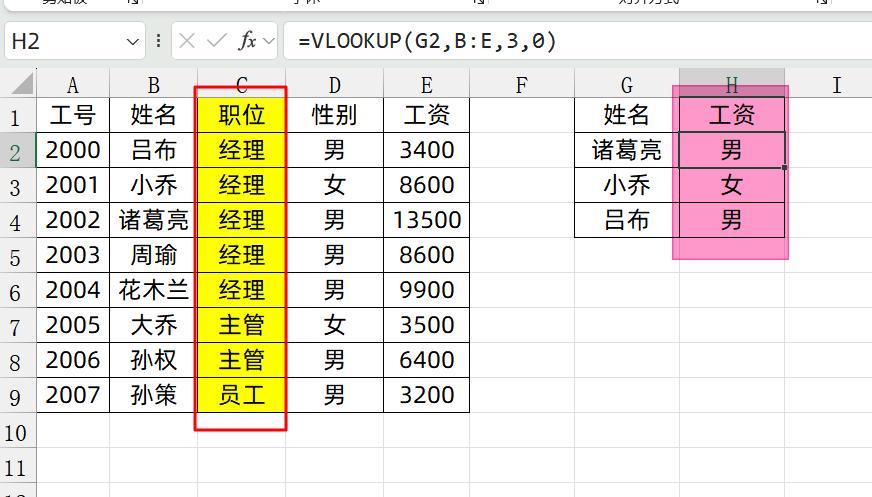
比如,我们在原始数据源里面想增加一列职位。
当我们添加完数据之后,你会发现,我们原来本来好好的公式结果,就出错了
因为位置改变了,它现在的第3列是性别
有的时候,我们都是多表联动的,公式输入完之后数据能自动更新
这样数据源变化的时候,你又得手动的去改后面的公式了,非常的不方便。
3、Xlookup公式这是最新版本里面出现的公式,它有版本限制,如果是低版本就不支持
它只需要3个参数就能查找出结果
查找值,查找列,结果列
所以,我们只需要输入的公式是:
= XLOOKUP(F2,B:B,D:D)
F2是查找值
B列是查找列
D列是结果列

这样的话,即使我们在数据源中间插入一列,公式结果也不会改变:
 4、INDEX+MATCH公式组合
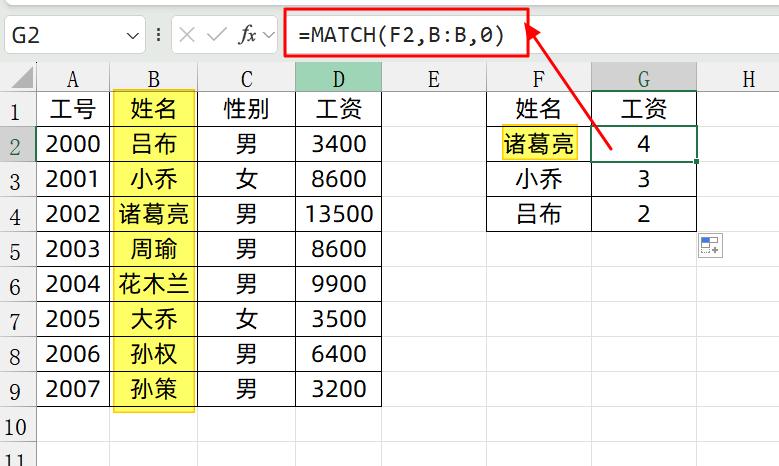
首先,当我们输入MATCH公式:
=MATCH(F2,B:B,0)
它的作用是查找F2单元格,在B列里面查找,0表示精确查找
然后找到它对应在第几行的位置
所以,我们依次得到了每个员工姓名,在数据源的第几行
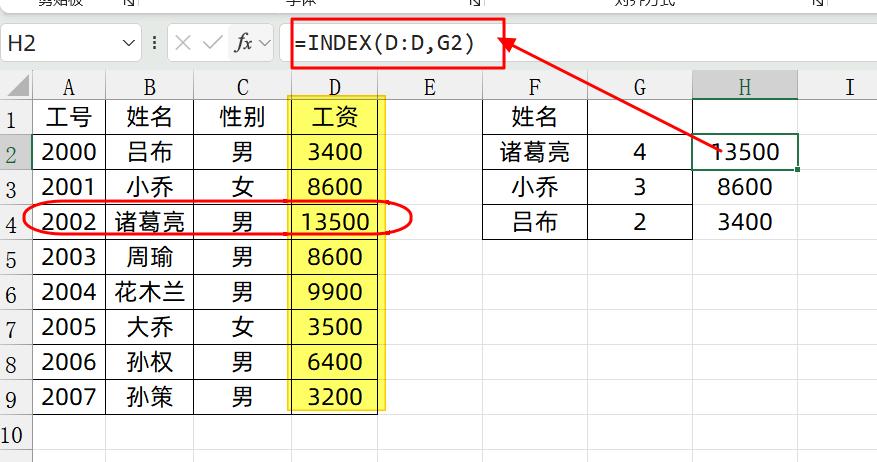
然后我们再使用公式=INDEX(D:D,G2),因为G2的值是4,等同于=INDEX(D:D,4)
它就是在D列里面查找第4个值,
就是对应的工资数据了
所以它们组合起来使用就是:
=INDEX(D:D,MATCH(F2,B:B,0))
它的工作原理,就是先用MATCH函数,看它处于数据的第几行,然后再用INDEX(结果列,对应的序号),获取到对应的结果

这个公式,在改变列的顺序,也不用重新输入公式。
关于这个小技巧,你学会了么?动手试试吧!