Android用户经常会遇到这样的问题:如何高效地将视频从Android无缝传输到Mac ?鉴于此,我们撰写了这篇全面的文章,为您介绍六种高效便捷的方法,每种方法都各具特色,以满足您的不同需求。
无论您是追求最新一键式解决方案的技术爱好者,还是欣赏 USB 线缆连接的简便性的用户,我们都针对每种方法进行了定制,以确保您从Android设备向Mac传输视频的过程不仅轻松便捷,而且是一次值得珍惜的体验。
方法一:如何使用Coolmuster Android Assistant将视频从Android传输到Mac如果您想轻松地将视频从Android传输到Mac ,而无需担心传输效果,那么Coolmuster Android Assistant将是您的理想之选。Coolmuster Coolmuster Android Assistant是业内领先的Android数据管理工具。它不仅支持视频传输,还能处理包括照片、联系人、短信等在内的各种数据,有效连接Android设备和电脑。
Coolmuster Android Assistant的主要功能:
轻松在电脑和移动设备之间传输音乐、联系人、视频、短信、通话记录、照片等内容。 有效管理和整理Android设备上的音乐和视频文件。 只需单击一下即可备份和恢复整个Android设备。 兼容最新的Android 16系统。如何一键将视频从Android传输到Mac
01安装并启动软件后,您可以使用 USB 数据线或 Wi-Fi将Android设备连接到Mac 。
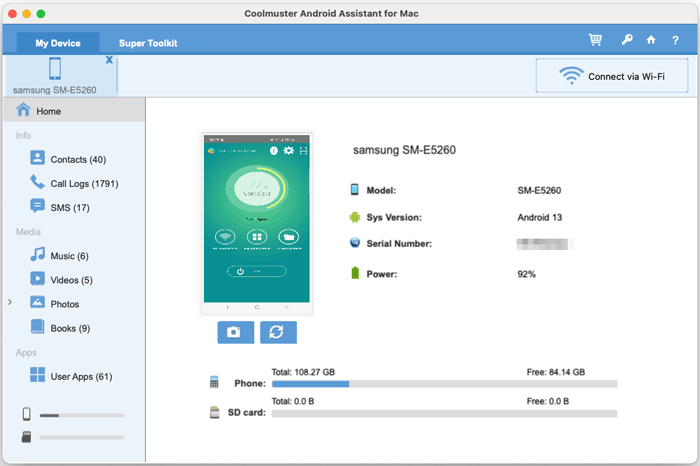
02导航至“超级工具包”,选择“备份”,勾选“视频”选项,点击“浏览”选择您首选的存储位置,最后点击“备份”将您的Android视频传输到您的Mac 。
如何选择性地将视频从Android传输到Mac
连接成功后,进入“我的设备”。在左侧菜单中,点击包含视频的“视频”文件夹,然后开始选择要传输的视频。选择完成后,点击“导出”按钮。
方法二:如何使用 USB 数据线将视频从Android传输到Mac一种经典的传输方法是使用 USB 数据线将Android设备连接到Mac 。这种直接连接方式可以快速传输视频,对于喜欢传统方式的用户来说是一个可靠的选择。如何将手机中的视频传输到Mac电脑?以下是完成此任务的详细步骤:
步骤 1. 使用 USB 数据线将Android设备连接到Mac 。
步骤 2. 在您的Android设备上,启用“传输文件”模式。
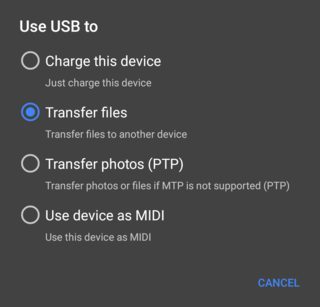
步骤 3. 打开Mac上的 Finder,然后从侧边栏中选择已连接的Android设备。
步骤 4. 导航到“DCIM”或“图片”文件夹以查找您的视频。
步骤 5. 将所需的视频复制并粘贴或拖放到您的Mac上。
方法三:如何通过 AirDroid 无需 USB 即可将视频从Android传输到MacAirDroid 凭借其无需 USB 数据线即可将视频从Android传输到Mac的便捷性,成为该领域的重要推动者。这种方法不仅带来了无线传输的便利,也简化了用户寻求高效便捷解决方案的流程。让我们按照以下步骤逐步了解:
第一步:从应用商店下载并安装AirDroid到你的Android设备上。创建一个账号,或者如果你已经有账号,请登录。
步骤二:在您的Mac上,访问 AirDroid 网页界面。使用同一帐户登录。
步骤 3. 在网页界面上选择“文件”选项卡,然后选择要传输的视频。
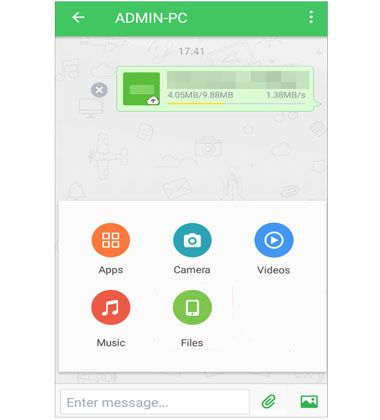
步骤 4. 点击“下载”将视频无线传输到您的Mac 。
将Android备份到Mac有4种最佳方法。如有需要,您可以点击下方链接。
如何将Android备份到Mac ?【四种最佳方法】
方法四:如何使用 Google 云端硬盘将视频从Android无线传输到MacGoogle 云端硬盘是 Google 提供的云存储服务,用户可以将文件存储在云端,并通过互联网在不同设备间共享、同步和访问这些文件。使用 Google 云端硬盘将视频从Android设备无线传输到Mac是一种便捷的方法。以下是分步指南:
步骤 1. 从 Play 商店在您的Android设备上安装 Google 云端硬盘。
步骤 2. 点击“+”图标,上传要传输到 Google 云端硬盘帐户的视频。
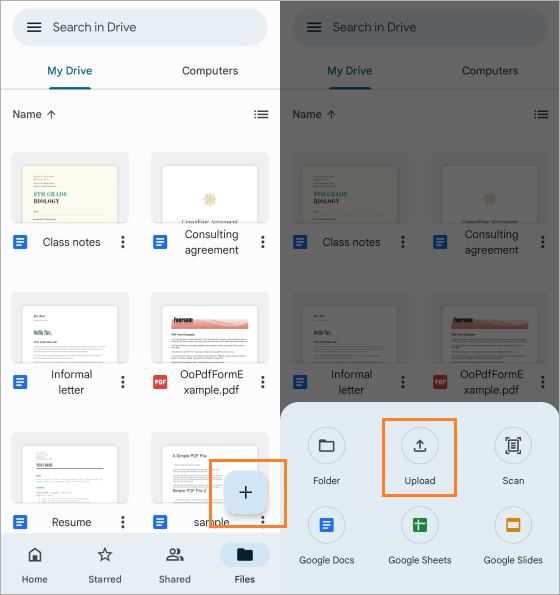
步骤 3. 在您的Mac上,访问Google 云端硬盘网站或安装 Google 云端硬盘应用。
步骤 4. 使用同一帐户登录并将视频下载到您的Mac 。
方法五:如何通过电子邮件将视频从Android传输到Mac (无需USB连接)对于较小的视频文件,通过电子邮件发送给自己是一种简单直接的解决方案。这种方法不仅方便,还能确保视频无需 USB 数据线即可传输到您的Mac 。以下是无需 USB 数据线即可将视频从Android传输到Mac分步说明:
第一步:在Android上长按视频,然后点击“分享”。从列表中选择“电子邮件”。
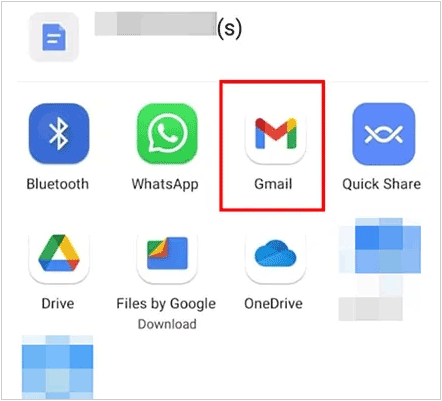
步骤二:在Android设备的邮件应用中撰写一封新邮件,然后发送给自己。
步骤 3. 在Mac上打开电子邮件并下载附件中的视频。
注意:将照片从Android传输到Mac很困难吗?打开此页面,您就会知道实现传输有多么简单。
方法六:如何使用 Send Anywhere 将视频从Android传输到MacSend Anywhere 是一款跨平台文件共享服务,使用户能够快速安全地在不同设备之间传输文件,不受操作系统限制。使用 Send Anywhere 是另一种将视频从Android设备传输到Mac有效方法。以下是解决此问题的具体步骤:
第一步:从 Google Play 商店下载并安装 Send Anywhere 应用到您的Android设备上。在您的Android设备上启动 Send Anywhere 应用。
步骤 2. 在 Send Anywhere 应用中,选择要传输的视频。选择视频后,点击“发送”按钮。Send Anywhere 将生成一个唯一的六位数传输码。
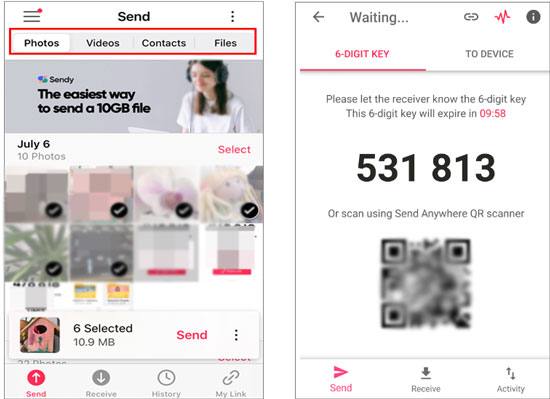
步骤 3. 在您的Mac上打开网络浏览器。访问 Send Anywhere 网站。
步骤 4. 在网站上,输入在您的Android设备上生成的六位数代码。
第五步:输入代码后,文件列表将会显示。点击“下载”按钮将视频保存到您的Mac上。
总结无论您偏爱一键式解决方案的便捷性(例如Coolmuster Android Assistant、USB 数据线的可靠性、AirDroid 的无线自由、Google Drive 的云端高效、电子邮件的直接便捷,还是 Send Anywhere 的跨平台功能,总有一款方法适合您。当然,我们首推Coolmuster Android Assistant因为它安全高效。