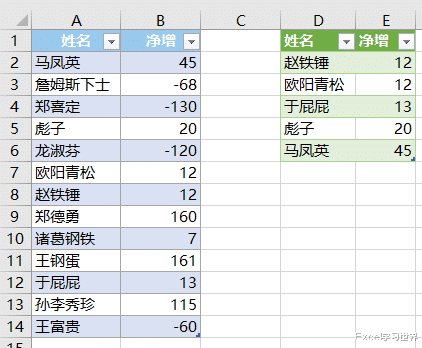
对于复杂条件的筛选和排序,就不太适合用公式了。那怎么办?使用 PQ 中强大的条件筛选功能。
案例:将下图 1 的数据表按以下条件筛选后,再按升序排序:
净增 >0 且 <50;
扣除“诸葛钢铁”
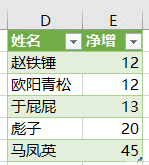
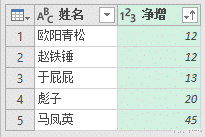
效果如下图 2 所示。
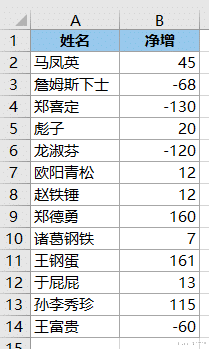
1. 将表格上传至 Power Query。
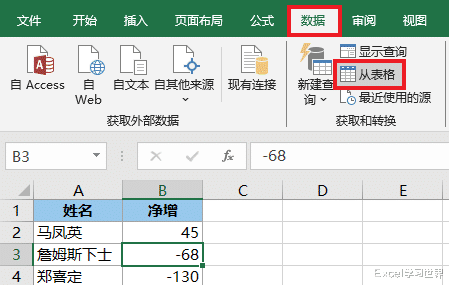


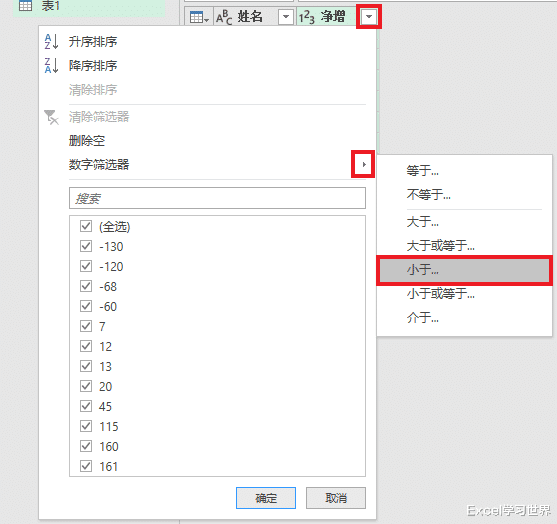
2. 点开“净增”列的下拉菜单 --> 选择“数字筛选器”-->“小于”
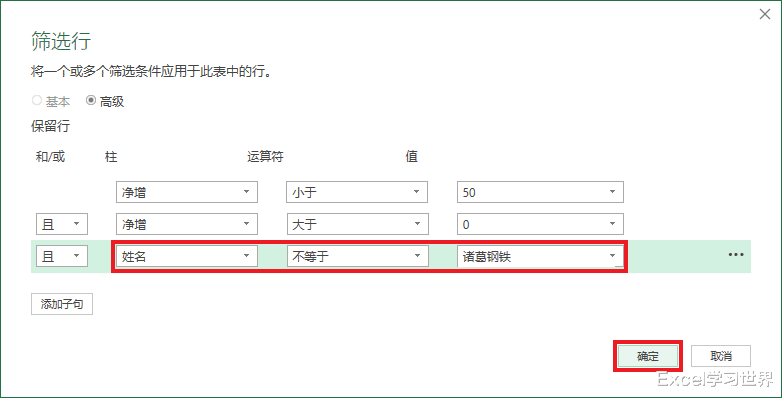
3. 在弹出的对话框中选择“高级”选项 --> 按以下方式设置 --> 点击“添加子句”按钮:
第一个条件:
柱:选择“净增”
运算符:选择“小于”
值:输入 50
第二个条件:
柱:选择“净增”
运算符:选择“大于”
值:输入 0

4. 在新的子句中按以下方式设置 --> 点击“确定”:
柱:选择“姓名”
运算符:选择“不等于”
值:选择“诸葛钢铁”
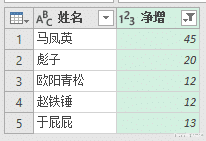
5. 将“净增”列按升序排序。
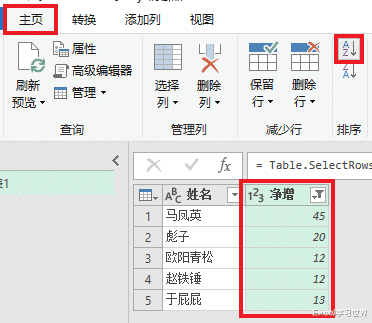
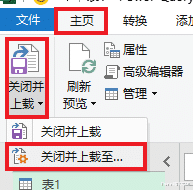
6. 选择任务栏的“主页”-->“关闭并上载至”-->“关闭并上载至”
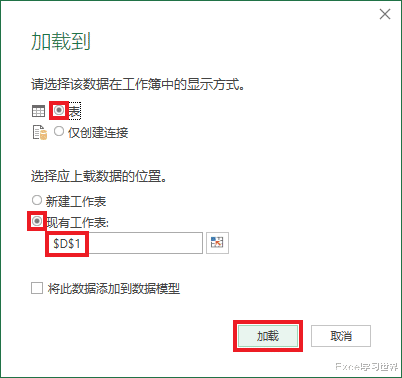
7. 在弹出的对话框中选择“表”及所需上载至的位置 --> 点击“加载”
右侧绿色的表格就是所需的结果。