家里那台旧机子升级到 Win11 之后越用越卡?先别急着去装各种“优化大师”——不少这类软件本身就拖累系统,还捆绑广告和全家桶。其实 Win11 自带的功能就足以把老电脑捋顺,全程不碰第三方工具,这就是“徒手优化”。下面按“先体检、再动手、后兜底”的顺序,给你一套能照着做的方案。
一、动手前先“体检”,找准瓶颈优化最忌讳“盲目凭感觉”。先打开任务管理器(Ctrl+Shift+Esc)→“性能”,一边正常使用一边观察:
磁盘长期占用 100%、开机像蜗牛 —— 大概率是机械硬盘(HDD),这是老电脑最大的瓶颈;
内存常年超过 80% —— 多半是 8GB 或更少,这是第二个瓶颈;
CPU 长期满格 —— 通常是后台程序太多在抢占资源。
记住一句话:如果是机械硬盘,任何软件层面的优化都只是“隔靴搔痒”,换一块固态硬盘(SSD)才是治本,效果往往比所有设置加起来都明显。
图1:老电脑徒手优化 Win11,从“体检”开始
二、徒手优化五步(全部用系统自带功能)这几步都在系统内置的设置里完成,安全、可逆、不装任何软件。
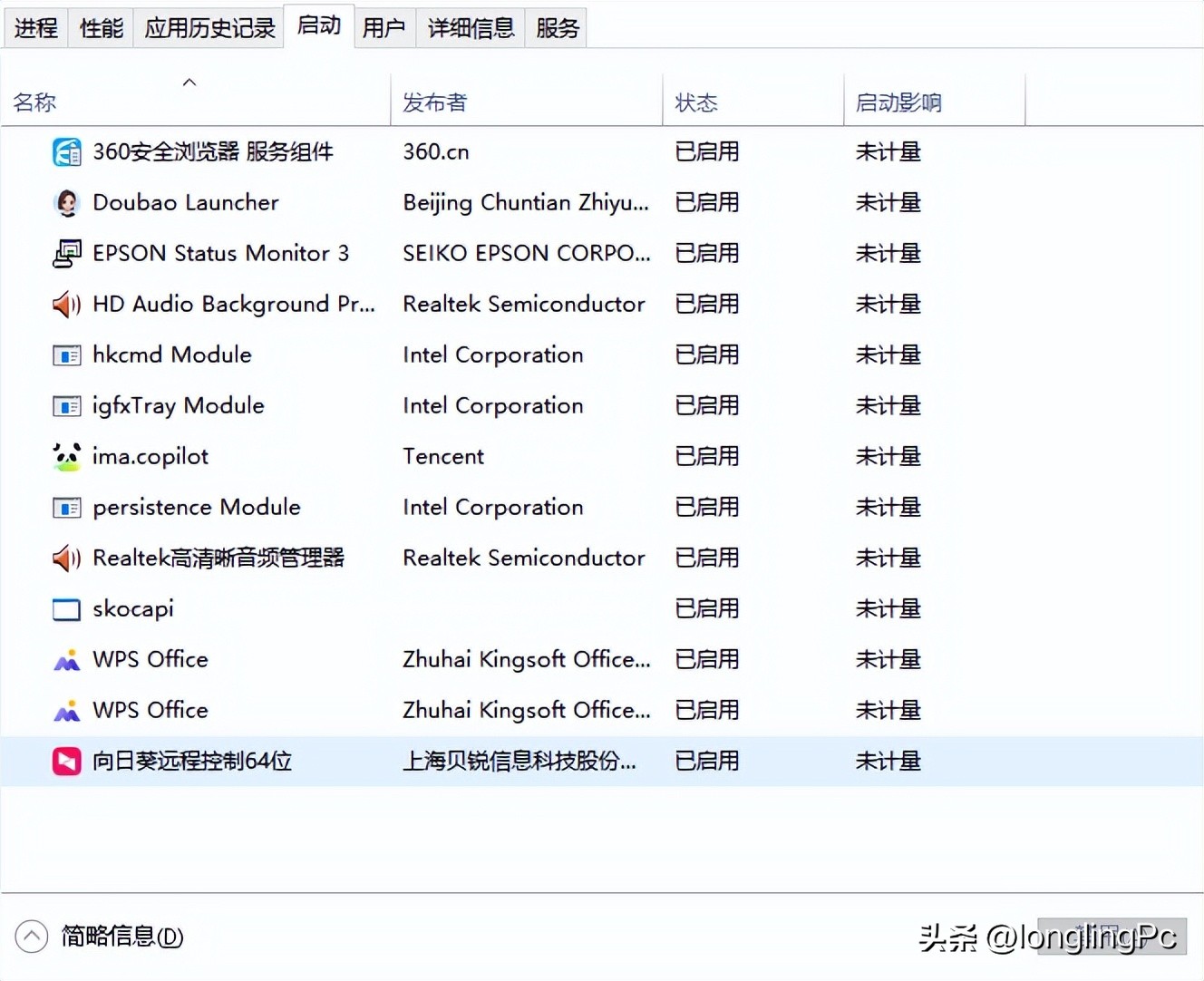
第 1 步 关闭开机启动项。Ctrl+Shift+Esc →“启动应用”,把“启动影响=高”又用不上的(浏览器、微信、QQ、各类云盘、音乐和游戏客户端)统统禁用,只保留安全软件和必要驱动。
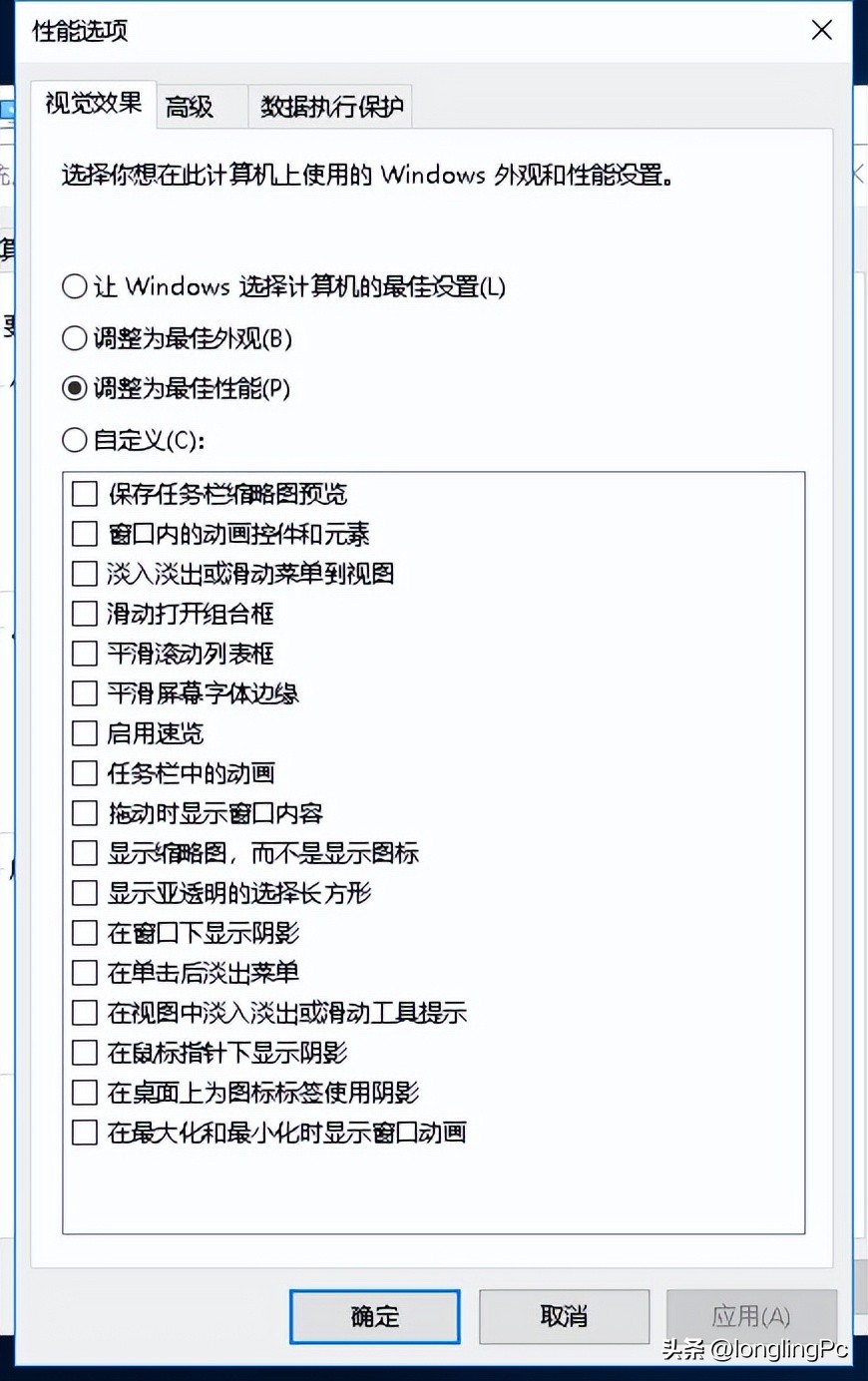
第 2 步 关掉视觉特效。Win+R 输入 sysdm.cpl →“高级”→“性能”设置 → 选“调整为最佳性能”(建议保留“平滑屏幕字体边缘”,字体更清晰);再到“设置→系统→显示”,关闭“透明效果”。
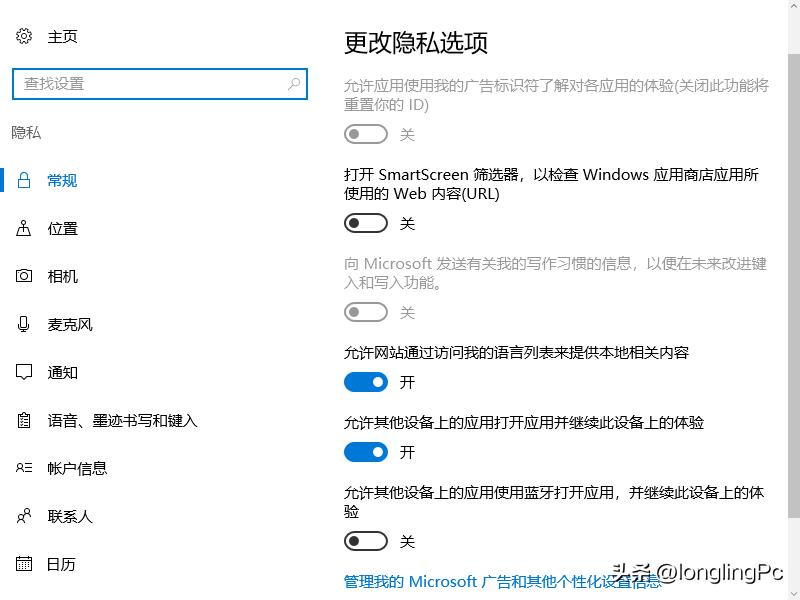
第 3 步 精简后台与推送。“设置→隐私和安全性→后台应用”,关闭不常用应用的后台运行;再到“设置→系统→通知”,只保留重要应用的通知。
第 4 步 关掉几项“内耗”服务。Win+R 输入 services.msc:把 SysMain(原 Superfetch,在固态盘上意义不大、还占内存)、Connected User Experiences and Telemetry(诊断遥测)以及用不到的 Xbox 相关服务,启动类型改为“禁用”。提醒:拿不准用途的服务,别乱关。
第 5 步 调好电源与磁盘。“控制面板→电源选项”选“高性能”(笔记本插电时使用,用电池可切回平衡);固态盘用户关掉针对机械盘的“自动碎片整理”计划,机械盘则保留。
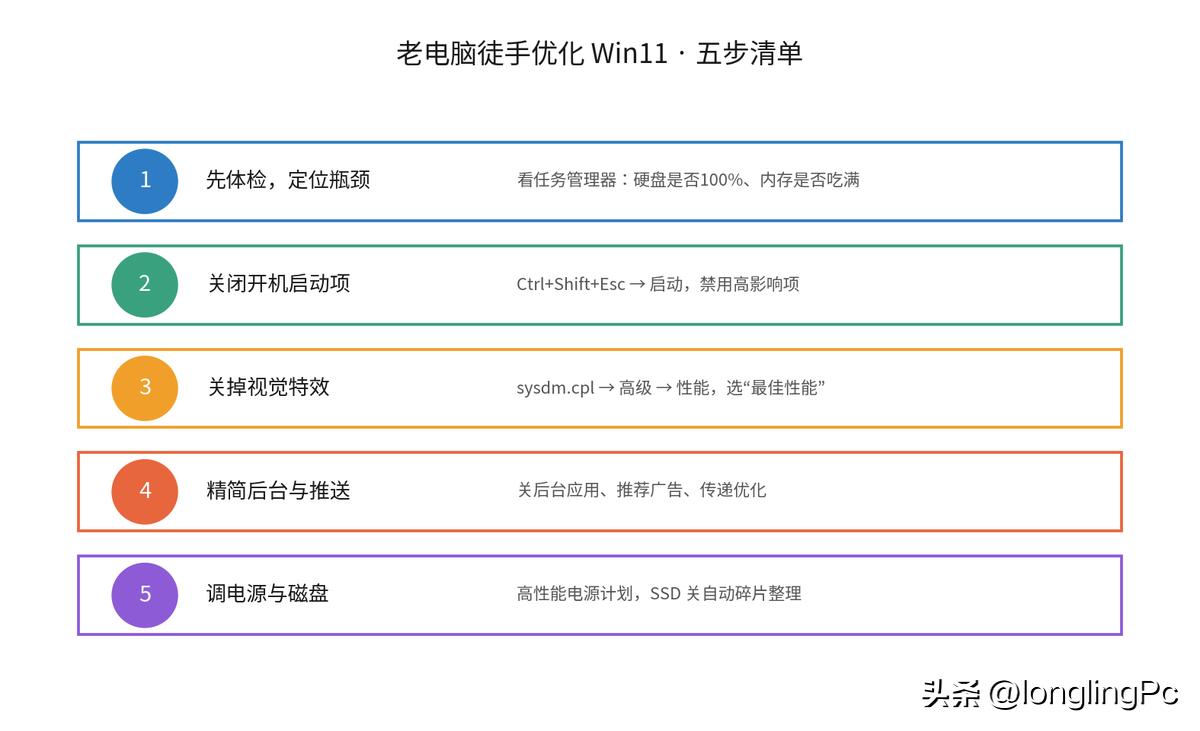
图2:徒手优化 Win11 的五个步骤速览
三、收拾干净,再“挤”一点性能开启“存储感知”:设置→系统→存储,让它定期自动清理临时文件和回收站,C 盘不再越用越满;
内存偏小的机器(8GB 及以下),适当调大虚拟内存:sysdm.cpl→高级→性能设置→高级→虚拟内存,设为物理内存的 1~2 倍;

关闭 OneDrive 自动同步(后台磁盘读写大户),需要时再手动上传同步;
关掉“小组件”和搜索推荐:任务栏空白处右键→“任务栏设置”,关闭“小组件”;再把搜索框里的“精彩推荐”也关掉,既省资源又清爽;
卸载用不上的预装应用:设置→应用→安装的应用,把从不使用的自带软件卸掉,释放磁盘、减少后台。
四、这几样千万别乱动(避坑清单)别关闭 Windows 安全中心(Defender),为省一点性能丢安全,得不偿失;
别用来路不明的“一键优化”或“精简版系统”,容易蓝屏、丢文件;
动手前先创建系统还原点,出问题可一键回退;
老 CPU(8 代酷睿 / 锐龙 2 代以下)跑 Win11 本就吃力,实在卡,装回 Win10 反而更稳。
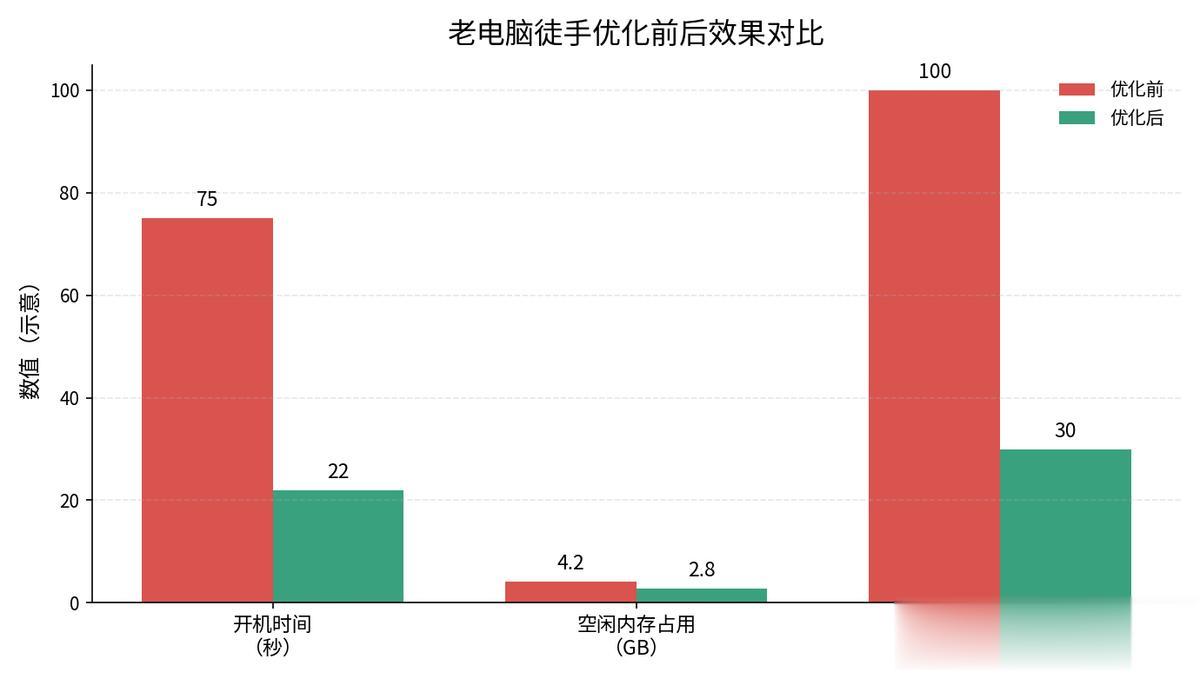
图3:徒手优化前后的效果对比(示意)
结语:老电脑优化的正确顺序是——先硬件(SSD、内存),再系统(启动项、特效、后台),最后是清理保养。把这几步老老实实做完,一台五年前的旧机,也能重新顺滑起来。