工作中,经常默默的打工了很久,做了几个小时的Excel表格或者PPT,或者WORD文档,然后突然断电,或者电脑卡死,或者电脑蓝屏等等原因,平时没有习惯按CTRL+S进行保存,结果白做了,瞬间崩溃,今天分享一个小技巧,教你快速的找回未保存的表格。
模拟未保存场景我们在表格里面断断续续的模拟输入了一些文字,然后我们点击关闭,选择不保存,这就是工作中的模拟场景。
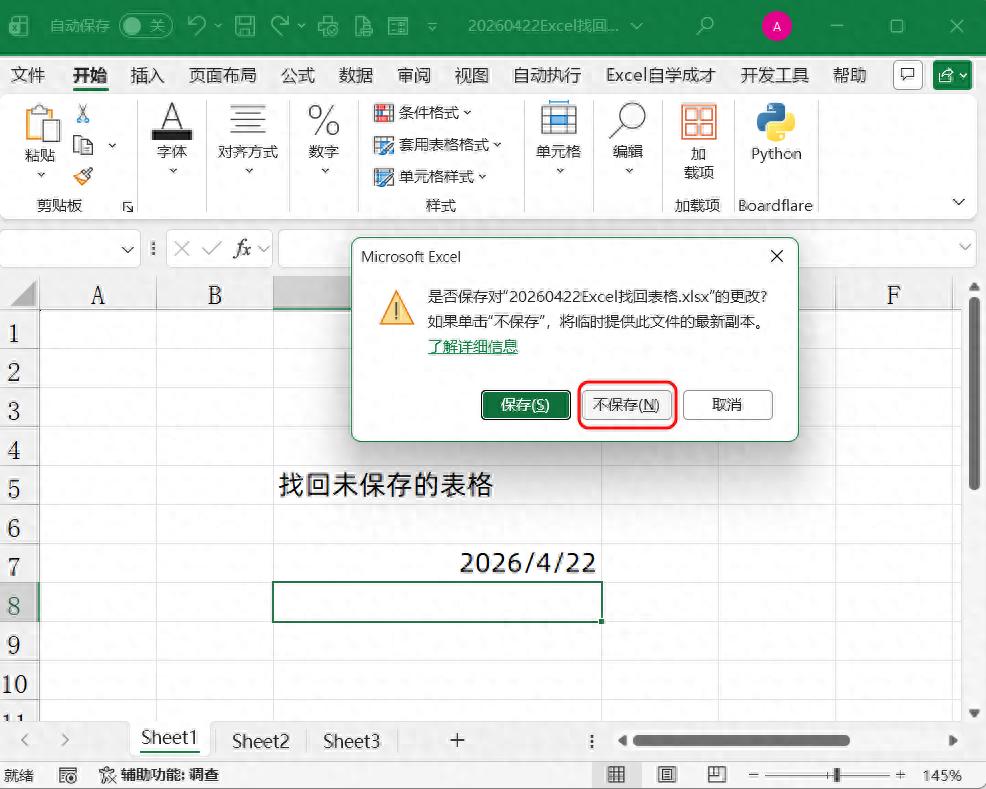
这个时候,我们只需要简单几步就可以快速的找回
因为Excel有一个自动保存的机制,我们只需要找到这个自动保存机制对应的文件夹就可以了。
1、新建Excel工作簿在桌面上新建一个新的Excel表格

然后打开这个Excel工作簿,点击Excel左上角的菜单,点击选项

然后就打开了Excel设置的选项窗口
我们选择保存窗口,然后可以找到Excel有一个自动保存的机制
默认情况下,它是间隔10分钟自动保存一次的,我们把它设置成了1分钟(这个设置终身只需要设置一次就可以)
然后关键的就是自动恢复文件位置
这是个文件路径,每个人的Excel安装位置不一样,对应的文件路径不一样,你只需要找到你自己的文件路径
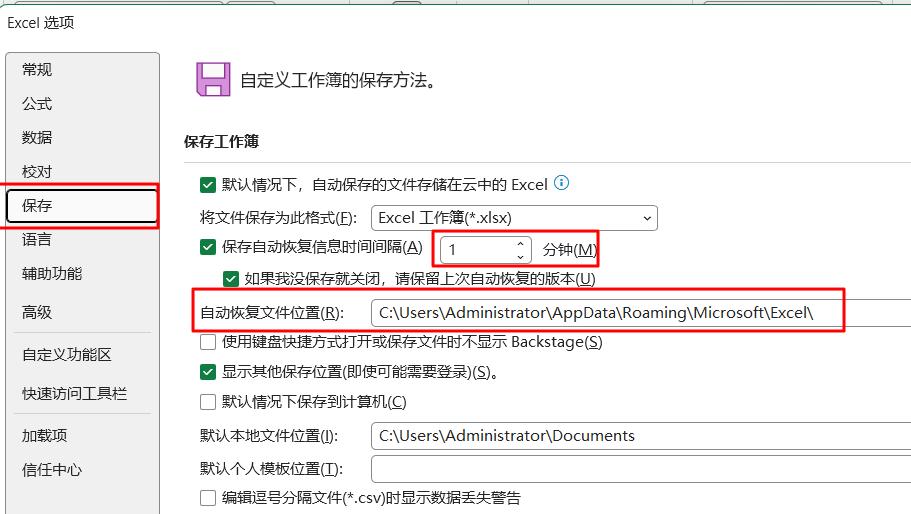
小编的自动保存的路径是:
C:\Users\Administrator\AppData\Roaming\Microsoft\Excel\
2、打开文件路径然后我们打开我的电脑,将这个路径,粘贴进去,就可以跳转到对应的文件夹里面了,如图所示:
这里面每个文件夹都代表着一个自动备份的Excel工作簿

我们点开第一个文件夹,就是我们未保存的工作簿
然后里面有一个xlsb格式的文件,同时也可以看到修改的日期是什么时候的
 3、恢复未保存的文件
我们只需要打开这个xlsb格式的未保存的文件,就可以找到我们之后的未保存的文件了
这个时候,我们只需要点击另存为,然后存到我们想要的位置就可以了
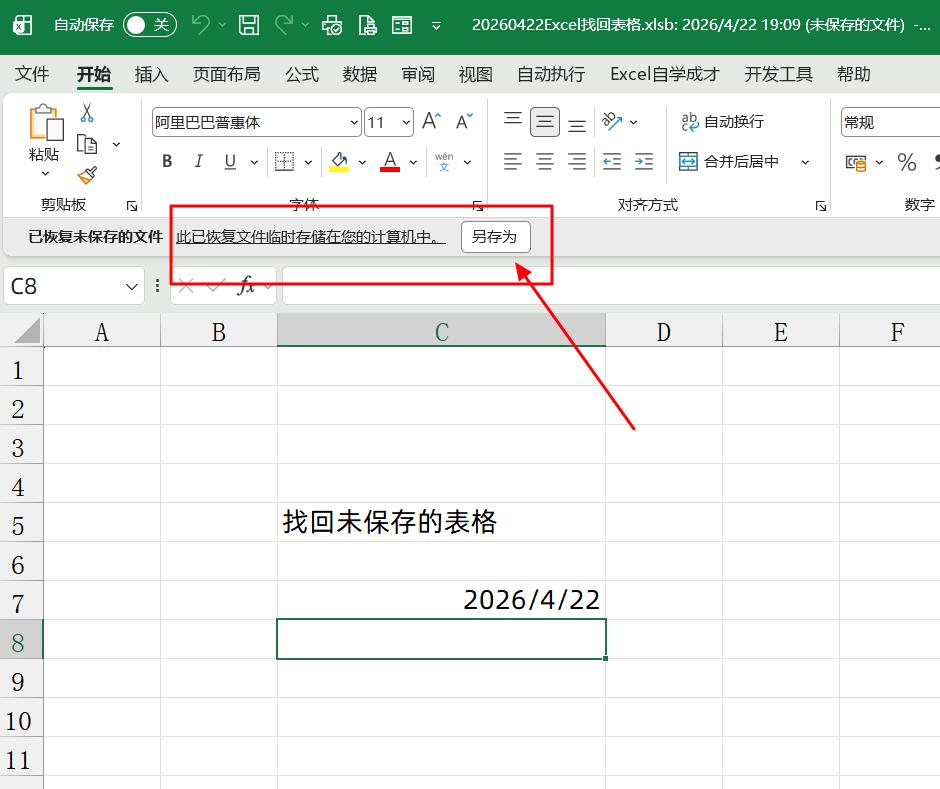
这样就轻松的恢复了未保存的Excel表格了
当然这个方法,同样是适用于恢复未保存的PPT,WORD文档的
关于这个小技巧,你学会了么?动手试试吧!