每次我精心准备的公众号文章,一发出去就感觉哪里不对劲。自己看着明明好好的封面图,怎么一到朋友那里就被截掉一块?前两天发的元旦活动预告,封面上的“2026”只剩下“20”,朋友还调侃我说是不是穿越回2006年了。
这种尴尬我终于找到了解决办法,而且操作起来比想象中简单多了。如果你也遇到过同样的问题,下面这几个步骤可以帮你彻底解决。
1. 工具准备:不用PS也能搞定
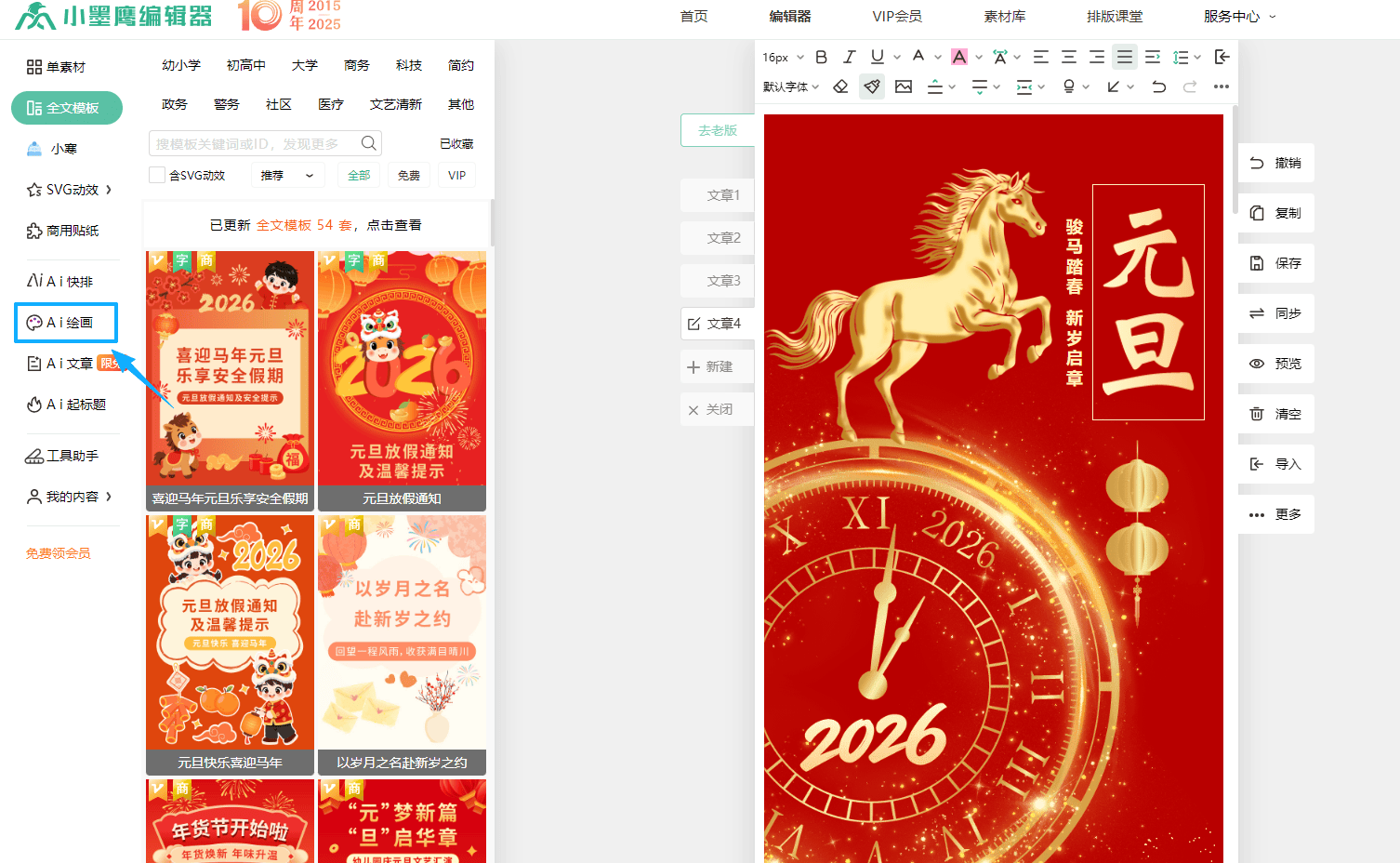
之前我一直以为必须用PS这种专业软件,后来发现根本不需要。现在很多在线编辑器都有AI绘图功能,我用的是小墨鹰编辑器,因为它对公众号运营特别友好。
打开编辑器后,左侧菜单栏里找到“AI绘画”这个功能。点击进去,你会看到一个输入框,这里就是关键了。
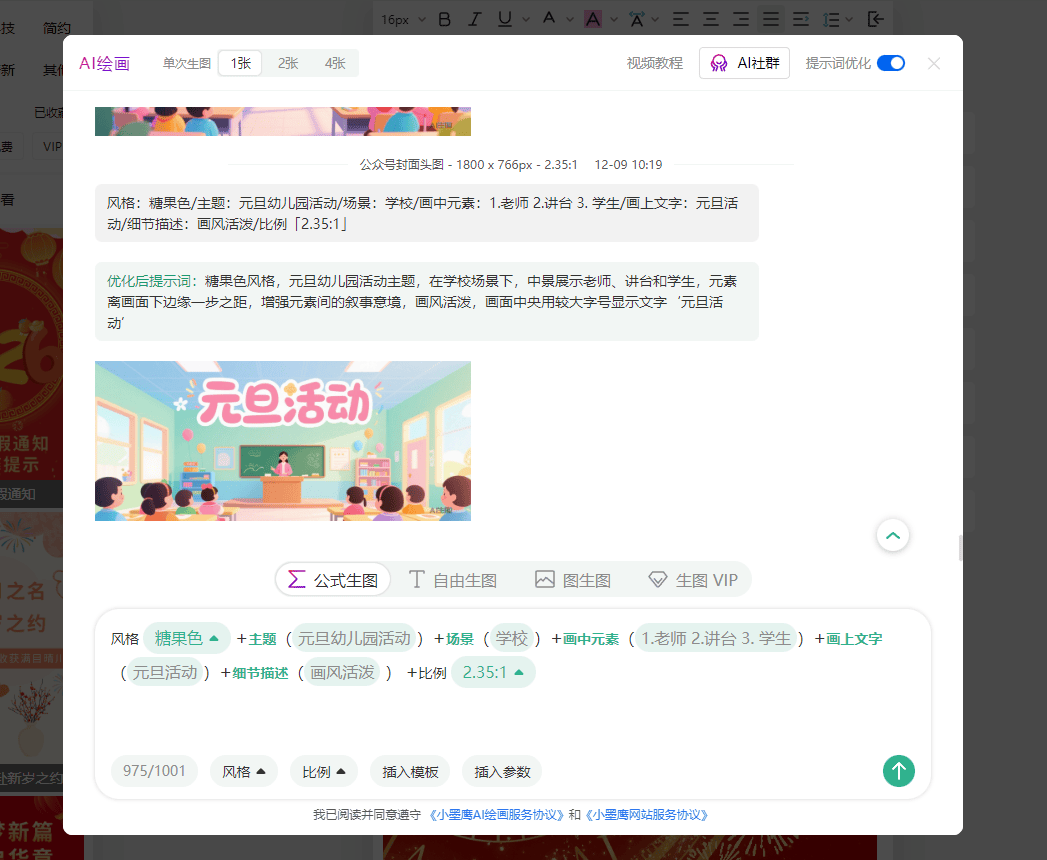
2. 描述技巧:让AI听懂你的话
第一次用的时候,我只写了“马年元旦封面图”,结果生成的效果很普通。后来我发现,描述得越具体,效果越好。
你可以这样写:“一匹金色的骏马向前奔跑,背景是元旦的烟花和2026字样,要有节日气氛,风格现代简洁。”如果想让封面更有特色,可以加上“中国风水墨风格”或者“扁平化设计风格”这样的词。
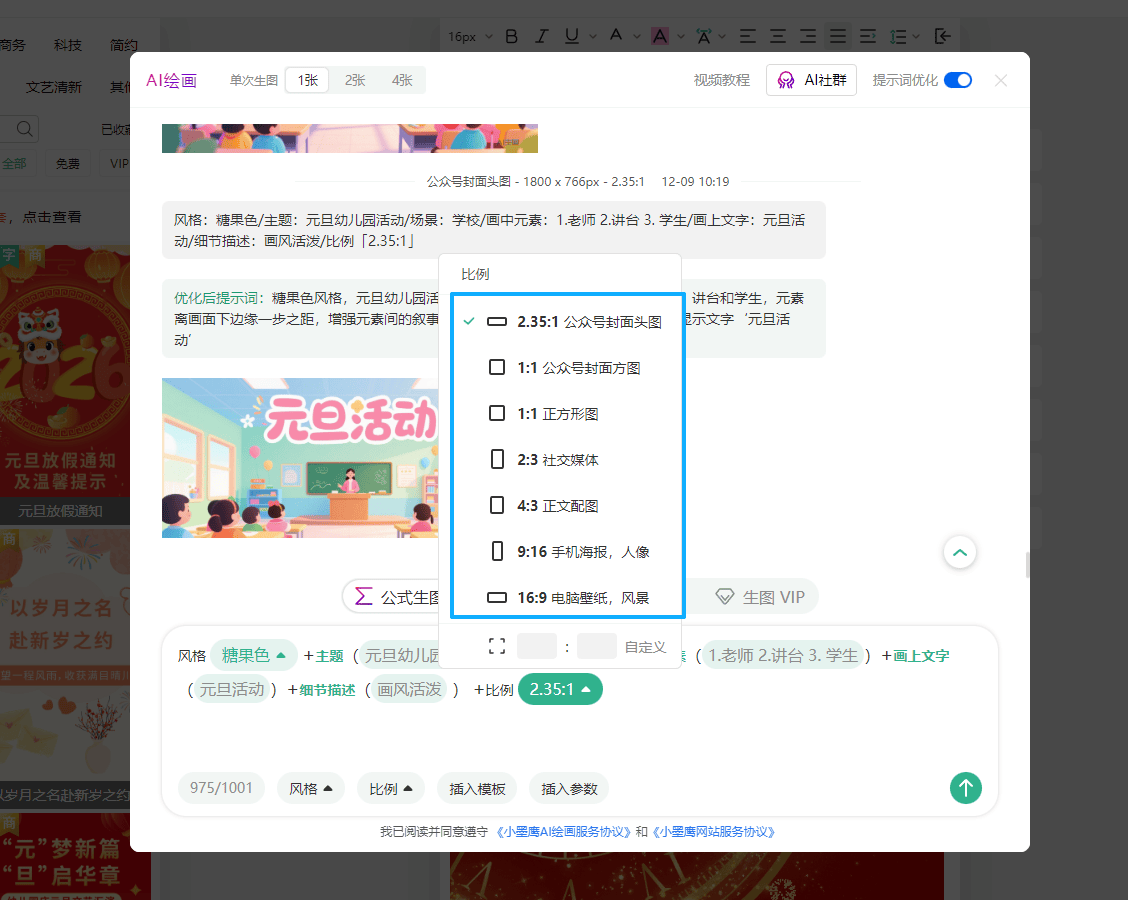
3. 核心步骤:两张图缺一不可
这里一定要注意——让AI生成两张图!一张是公众号封面头图(900×383像素),另一张是公众号封面方图(200×200像素)。很多人只生成一张,这就是转发时封面被截断的原因。
4. 后台设置:对准位置很重要
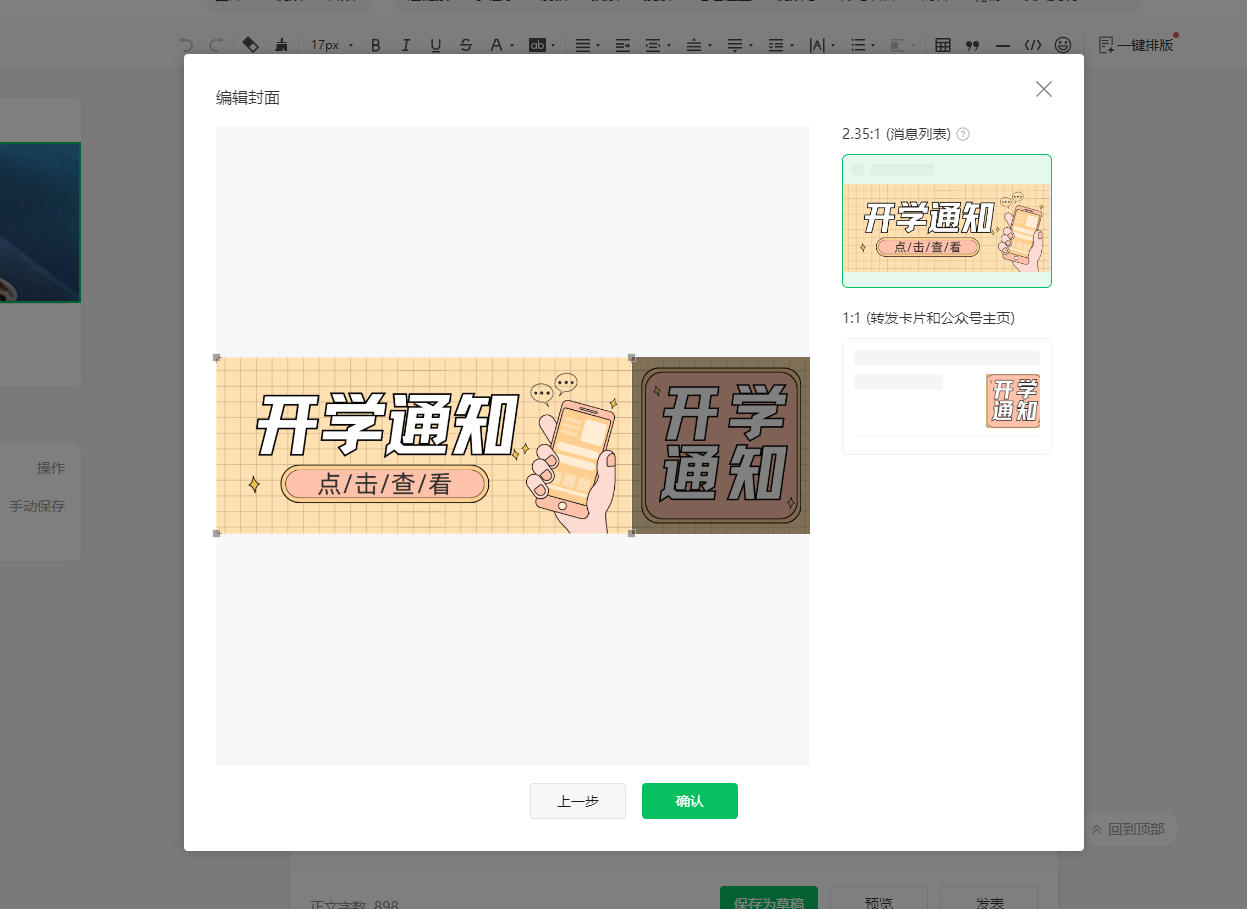
进入公众号后台,创建新文章。上传拼接好的图片作为封面图后,你会看到一个调整框。拖动图片,让头图部分完全覆盖显示区域,小图部分则对齐另一个框。这个过程有点像玩拼图,对准了就行了。
设置完成后,记得先预览一下。你可以把文章链接发到自己手机上,看看在不同场景下的显示效果。
5. 最后测试:转发看看效果
发布文章后,先转发给几个朋友,让他们看看封面显示是否完整。再分享到朋友圈,检查小图是否清晰。如果一切正常,恭喜你——以后再也不用担心封面图出问题了!
小贴士
如果AI生成的效果不满意,可以调整关键词重新生成
拼接图片时,中间可以留一点空白,这样在后台调整时更容易对齐
重要信息尽量放在图片中心区域,避免边缘被截掉
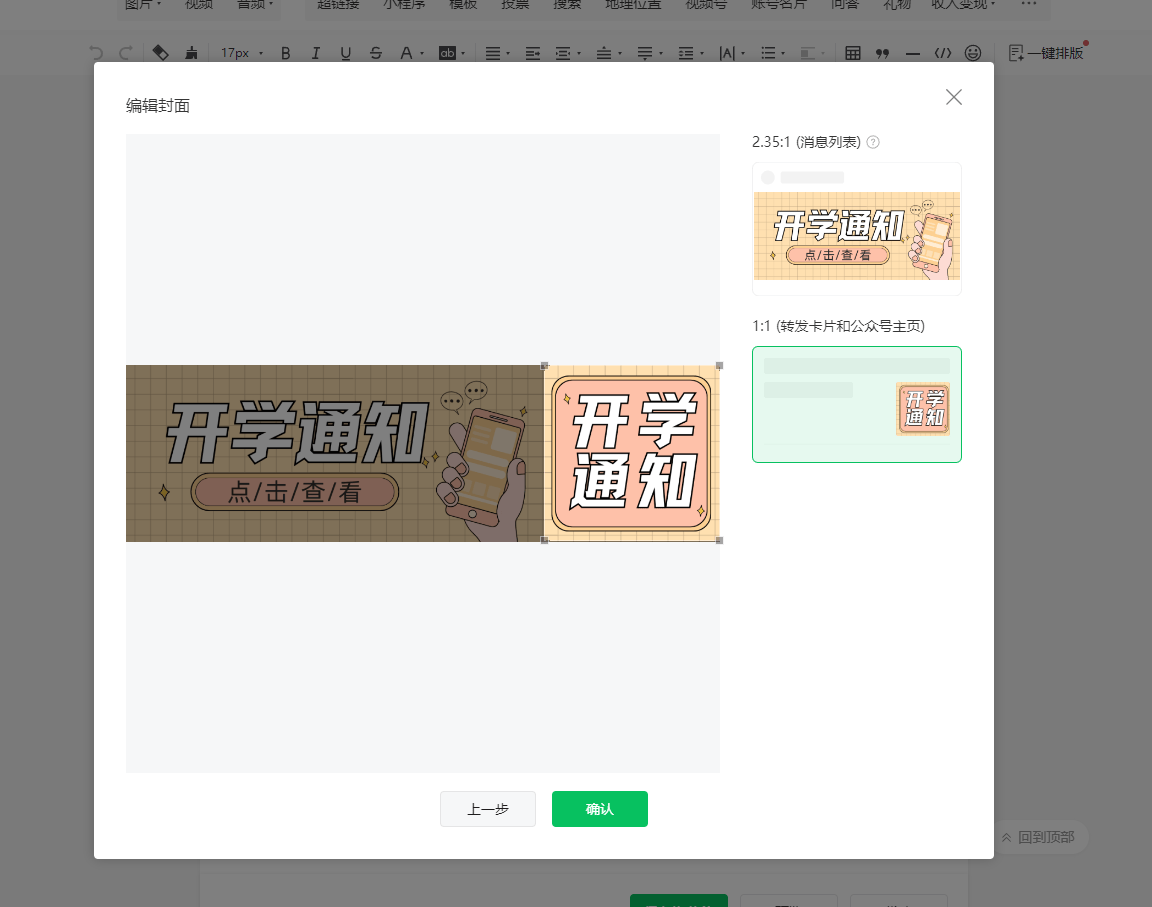
我现在每次发文章都会用这个方法,再也没有出现过封面显示问题。特别是节假日的重要推文,一个完整的封面图真的能提升点击率。试试看吧,操作一次就会了!