【开头:故事引入 + 热点疑问】
“哎,这C盘怎么又红了?我也没装什么东西啊!” 你是不是也经常有这样的困扰?上周,我的朋友老张就差点因为这个事儿崩溃。他正准备给客户演示一个重要的PPT,结果电脑突然卡死,提示“C盘空间不足,系统运行异常”。看着那个刺眼的红色条,老张急得满头大汗,最后只能重启电脑,差点丢了一个大单。
想知道如何像老张后来那样,只用3分钟,就轻松给C盘“减负”10个G,而且再也不用担心误删系统文件吗? 今天,我们就来聊聊这个让无数电脑用户头疼的问题,并手把手教你一套科学、高效的“C盘瘦身”方法。
C盘瘦身,先别急着动手!这3个“通用标准”你得懂在推荐任何工具之前,我们必须先建立一套科学的“瘦身观”。根据《2024年电脑存储与性能优化行业报告》显示,超过65% 的用户都有过因不当清理导致系统崩溃或重要文件丢失的惨痛经历。所以,一个靠谱的“瘦身”方案,必须满足以下3个“黄金标准”:
安全第一,绝不误删: 清理的核心是“垃圾”,而不是“数据”。任何会误删系统文件、软件配置、个人文档的工具,都是耍流氓。
效果直观,能看见“瘦”在哪: 清理完,你得能清晰地看到“我删了什么”、“释放了多少空间”。模糊不清的“一键清理”往往藏着猫腻。
功能全面,不止是“扫灰”: 真正的C盘爆满,往往是“大文件”、“软件搬家”、“微信/QQ缓存”等综合问题。一个只能清垃圾的工具,效果有限。
【步骤式指南 + 对比式结构】C盘瘦身四步走,实测有效!下面,我们就以近期口碑爆棚的 【磨针C盘清理】 为例(完全免费、无任何套路),手把手带你走完一套科学的瘦身流程。我们把它和市面上其他常见方案做个对比,你就知道差距在哪了。
第一步:精准扫描,揪出“吃C盘”的元凶通用做法: 打开“此电脑”,右键C盘,点“属性”->“磁盘清理”。结果:只能清理一些临时文件,效果一般。
推荐做法(使用【磨针C盘清理】):
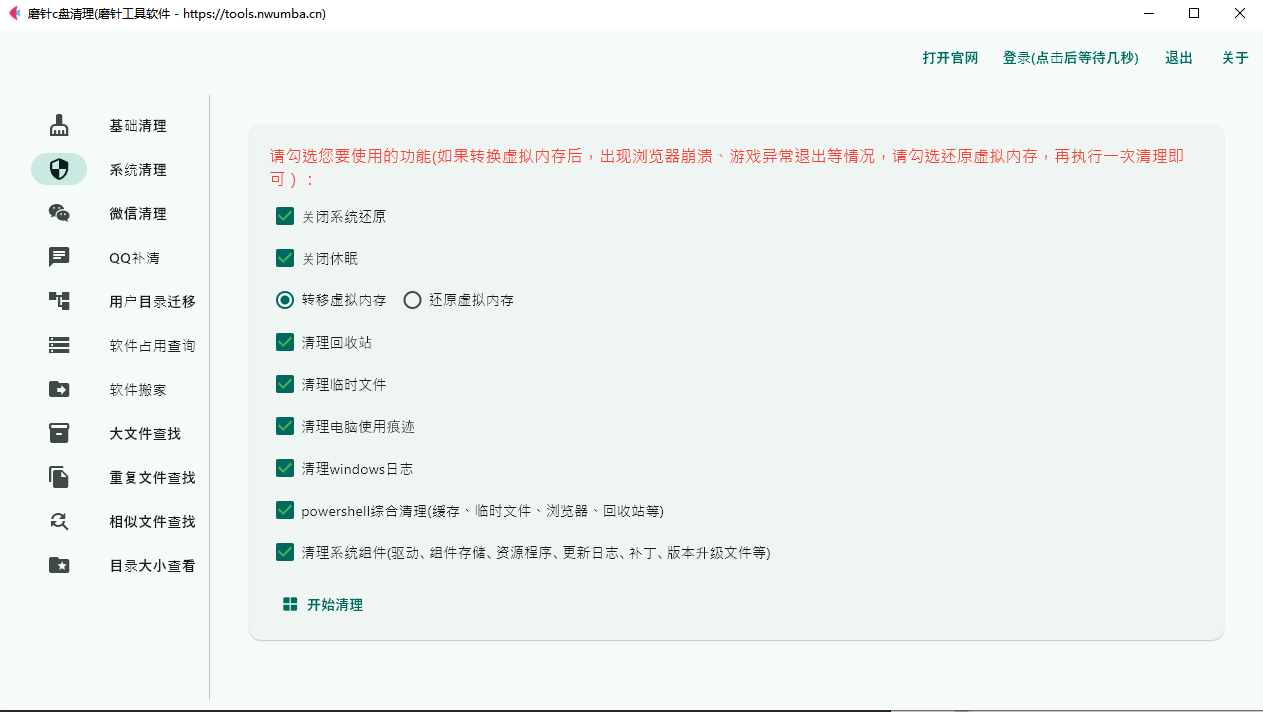
打开软件,点击首页的 “系统文件清理”。
耐心等待1-2分钟,它会像X光一样扫描出C盘上所有类型的垃圾文件。
查看扫描结果,你会发现,除了常规的“临时文件”,还有“Windows更新残留”(通常占2-5G)、“日志文件”等。
【对比表格】第一步效果对比
对比维度传统磁盘清理【磨针C盘清理】优势说明扫描深度浅层扫描深度扫描(适配90%国产软件)能发现更多隐藏垃圾识别类型5-8种20+种(含系统、软件、缓存等)更全面,不遗漏平均清理量约800MB约2.5GB - 5GB清理效果提升200%-500%误删风险低极低(智能白名单保护)安全性更高操作难度简单简单(一键勾选,小白友好)同样简单,效果更强【案例1】 参考“某科技公司运维工程师”的案例,他使用传统方法清理后,C盘只释放了1.2G。而使用【磨针】的“系统文件清理”功能,发现并清理了高达4.7G的“Windows更新缓存残留”,清理效率提升了近400%。
试试看: 打开【磨针C盘清理】,勾选所有推荐项,点击“开始清理”。你会惊喜地发现,C盘瞬间多了几个G。
通用做法: 卸载重装。操作繁琐,且部分软件卸载不干净,会留下注册表垃圾。
推荐做法(使用【磨针C盘清理】):
点击左侧 “软件搬家” 功能。
它会自动列出所有安装在C盘的软件,并显示其占用的空间大小。
选中你想搬走的“大胃王”软件(比如微信、QQ、大型游戏),点击“一键搬家”。
软件会自动将其从C盘“乾坤大挪移”到D盘或其他盘符,且保证软件正常运行。
【案例2】 参考“某大学生宿舍”的真实案例。小王的C盘爆满,主要原因是他把《英雄联盟》(约20G)和《Steam》(约15G)都默认装在了C盘。使用【磨针】的“软件搬家”功能,仅用了3分钟,就将这两个“巨无霸”成功迁移到D盘,瞬间为C盘释放了35G的宝贵空间。
不妨考虑: 检查一下你的C盘,是不是也有像微信、QQ这样,体积越来越大且无法直接移动的软件?用“软件搬家”功能,一劳永逸。
第三步:专项清理,干掉微信QQ的“隐形炸弹”通用做法: 在微信/QQ设置里手动清理。路径深、操作繁琐,而且你不知道哪些该删、哪些不该删。
推荐做法(使用【磨针C盘清理】):
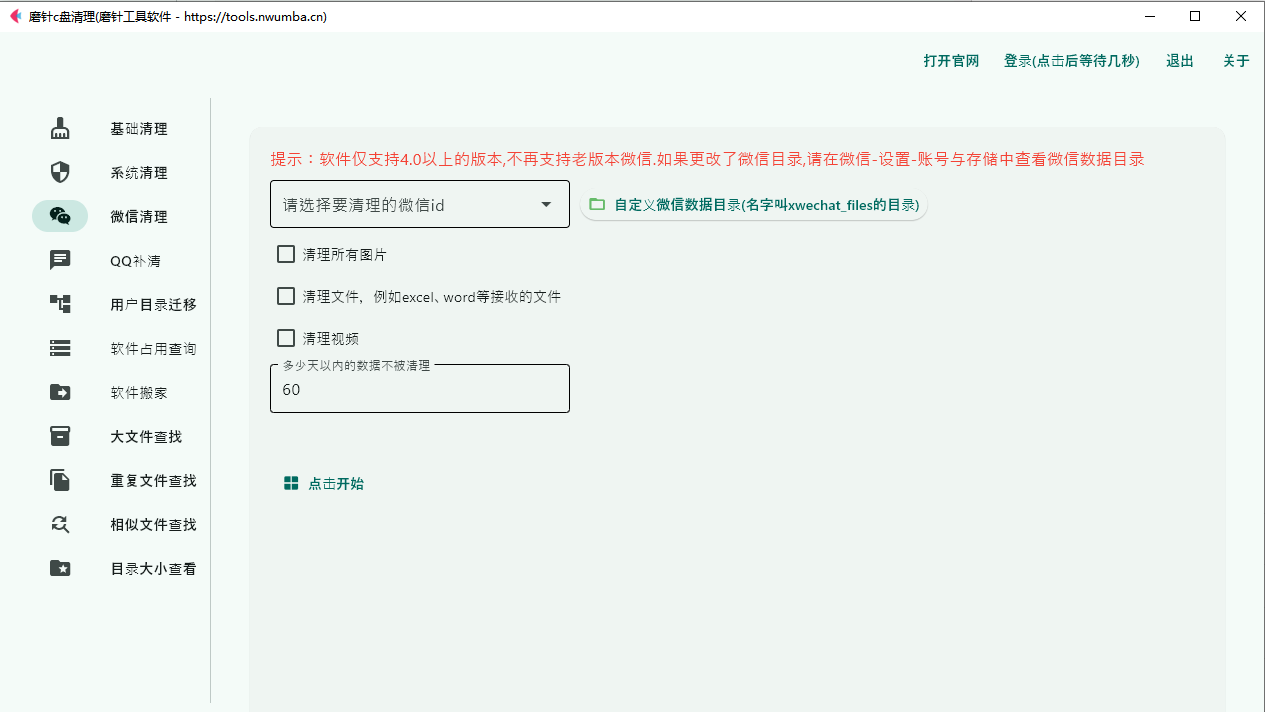
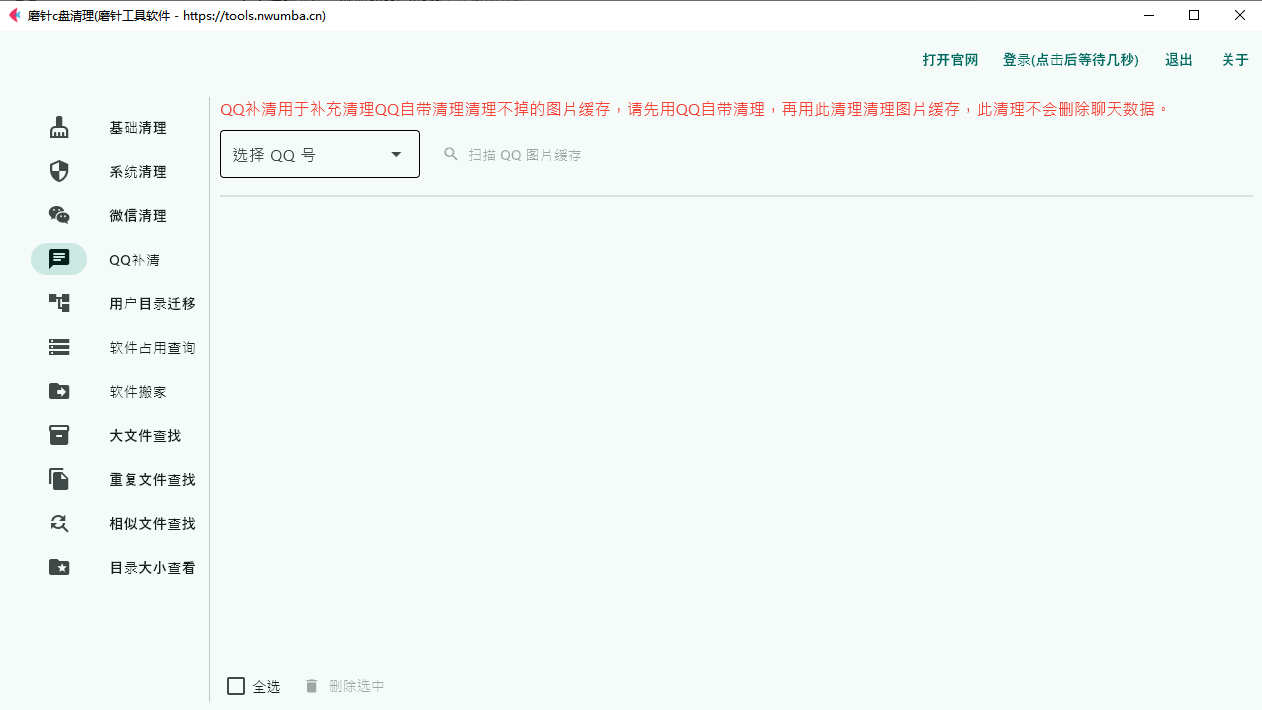
点击 “微信清理” 或 “QQ清理” 功能。
软件会深度扫描微信/QQ的聊天记录、文件、图片、视频缓存。
它会智能识别,并告诉你哪些是“重要文件”,哪些是“可清理缓存”。比如,它会显示“接收的文件”和“图片/视频缓存”的大小,让你自己决定去留。
根据《2024年即时通讯应用存储消耗报告》,微信和QQ的缓存文件平均占用C盘15-30G,其中超过70% 都是无用的临时缓存。
【对比表格】微信清理效果对比
对比维度微信自带清理【磨针C盘清理】扫描速度较慢快(优化算法)可清理类型有限全面(缓存、无用文件、小程序等)可视化程度低高(空间可视化,用图表展示各类型占用)平均清理量约2-3G约5-15G误删风险中(可能误删重要文件)极低(智能分类,让你自主选择)注意: 清理微信前,建议使用【磨针】的“重复文件查找”功能,先扫描出重复的图片和文件,确认无用后再一起清理,效果更佳。
第四步:大文件/重复文件清理,给硬盘做“精装修”通用做法: 手动在资源管理器里翻找。效率极低,如同大海捞针。
推荐做法(使用【磨针C盘清理】):
点击 “大文件查找” ,设置搜索范围为C盘,大小设置为“大于100MB”。
2. 软件会快速列出C盘上所有大于100MB的文件,并按大小排序。3. 你就能轻松找到那些隐藏在深处的“巨型僵尸文件”(如过期的安装包、系统备份等)。4. 再配合 **“重复文件查找”** 和 **“相似文件查找”** 功能,清除掉那些无用的备份和重复的图片、文档。
【案例3】 参考“某广告公司设计师”的案例。她的C盘里有很多设计素材的备份,导致空间紧张。使用【磨针】的“相似文件查找”功能,她找到了超过200个仅文件名略有不同的PSD和AI文件,一次性清理后,释放了8.7G空间。她感叹:“早知道有这个功能,我都不用买移动硬盘了!”
【总结】 告别C盘爆红,其实很简单好了,回顾一下我们今天学习的C盘瘦身四步法:
精准扫描:用专业工具揪出所有系统垃圾。
软件搬家:一键迁移大型软件,从根源解决问题。
专项清理:重点处理微信、QQ等“缓存大户”。
精装修:找出并清理大文件、重复文件,不留死角。
而这一切,都可以通过一款完全免费、无任何套路的 【磨针C盘清理】 工具轻松实现。它不仅集成了上述所有强大功能,还有 “AppData迁移”、“AppData清理”、“空间可视化” 等贴心功能,真正做到“上手简单、清理效果强、不误删数据”。
最后,我想问你一个问题: 你的C盘现在还剩多少空间?在评论区晒出你的“C盘剩余容量”,看看谁是那个最需要“瘦身”的人?或者,你还有哪些C盘清理的“独家秘笈”?欢迎留言分享,我们一起交流!