昨天,有位老铁问了我一个问题,表示自己电脑C盘飘红,按照网上各种教程处理,都没能解决,想看看我有没有办法解决。
这个不用说,肯定是有办法解决的,方案总共分三步。
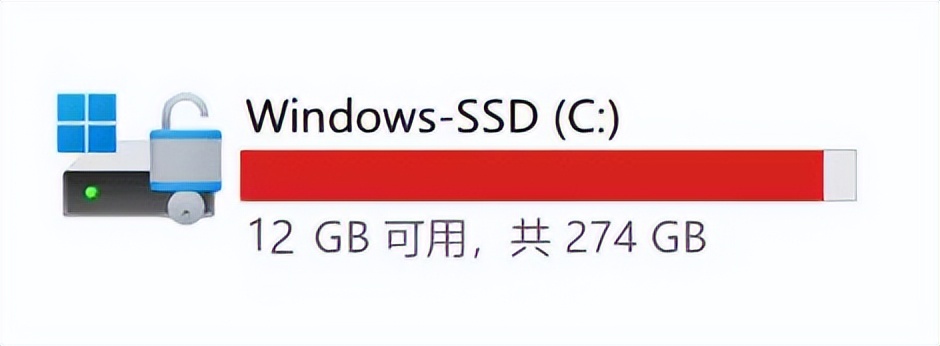
第一步,清理C盘里面的垃圾和缓存
关于这个的具体操作,我之前已经专门写文章讲述过了,这里再简单做一个提炼:
1.直接删除C盘里的缓存文件
操作方法为:按下Win+R键,打开运行对话框,输入%temp%,确定之后,打开一个文件夹,Ctrl+A,然后Delete。
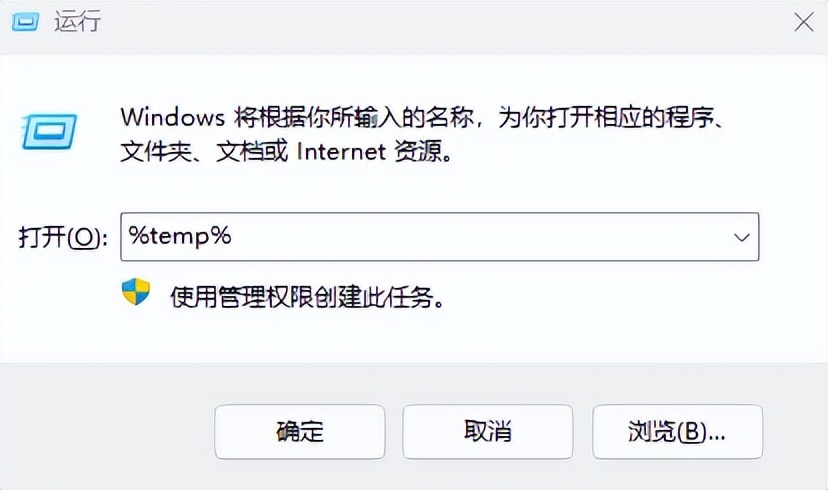
2.用系统磁盘清理工具对C盘进行清理
操作方法为:按下Win+R键,打开运行对话框,cleanmgr,确定之后便可打开磁盘清理工具,选择C盘,进行清理,将扫描到的垃圾清除。
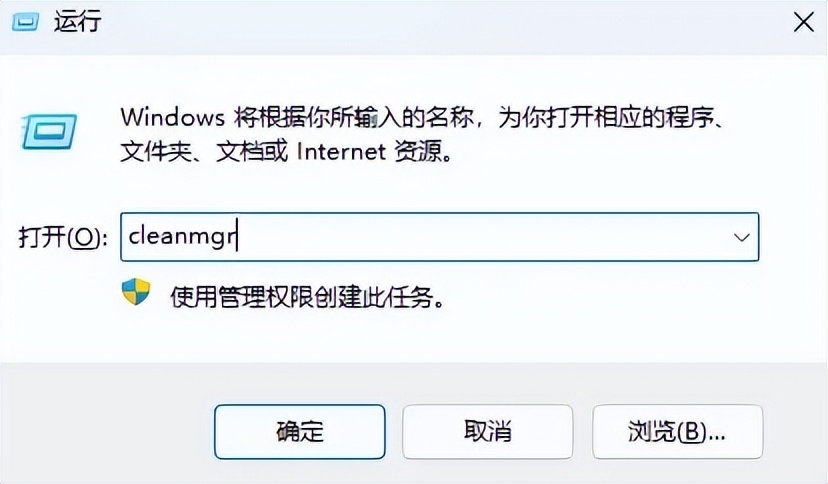
3.开启存储感知功能
操作方法为:开始→设置(也可以用快捷键Win+I),然后选择系统选项,之后选择系统→存储,将存储感知开关打开,并点击后面的>,进行相关设置。
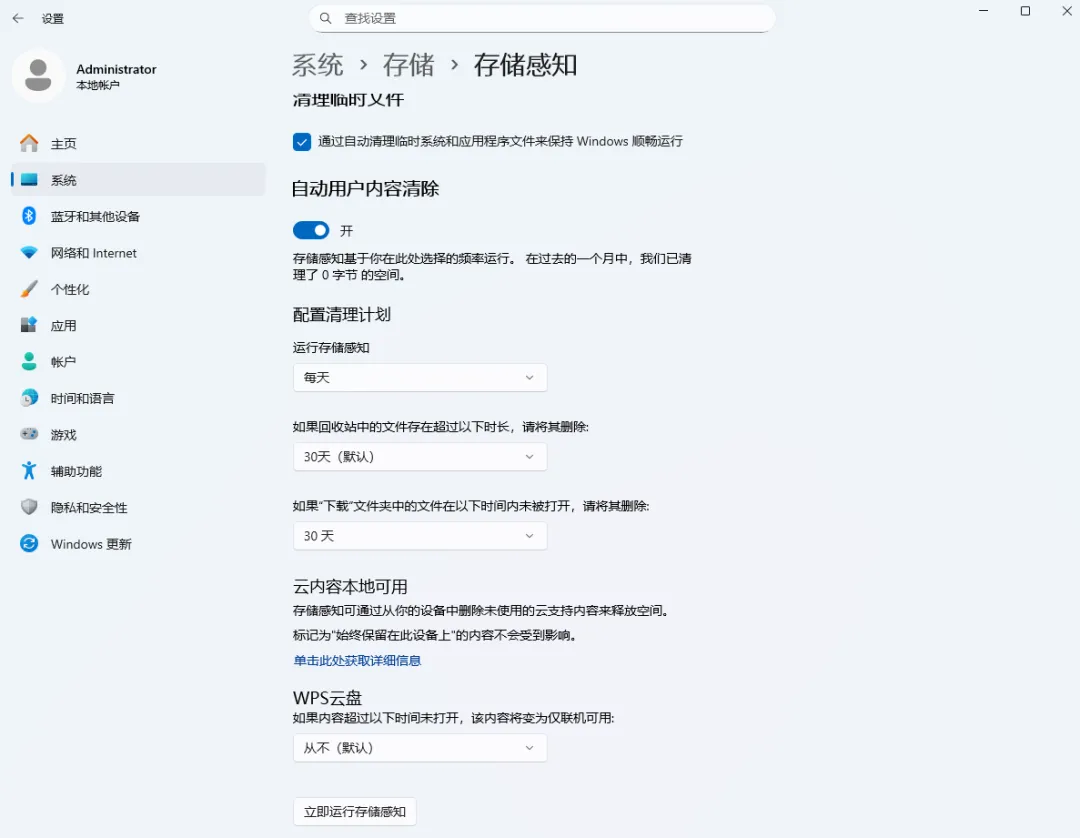
具体操作步骤,可以翻看之前的文章。
这里我做一个提醒,记得把垃圾站清空。虽然这个提醒看着很白痴,但是,老田真见过电脑买回来之后就没清过C盘,抱到老田店里的时候,里面堆了几十个G垃圾的。
第二步,给C盘扩容
通过第一步的操作,通常能清理出几个G,或者是几十个G的空间。但是,如果C盘装了很多文件或者资料,以及软件,那么,这个清理的效果,可能有限。
C盘飘红的根本原因,很多时候,并不是缓存和垃圾文件导致的,而是实实在在装的东西太多了。
硬盘跟一个仓库一样,当里面的空间被物品占用得差不多的时候,其实,清理的效果,本来就微乎其微。
这时候要做的,是给C盘扩容。逻辑上,就是从D盘、E盘,或者其他盘“割”出一定的容量,并到C盘。
操作上,需要进入磁盘管理,右击D盘、E盘,或者其他盘,选择压缩卷,之后右击刚刚压缩出来的空白卷,选择新建简单卷,依次下一步,直至“割”出一个新的分区。
再右击C盘,选择选择扩展卷,依次下一步,完成“割”出来的新盘和C盘的合并。
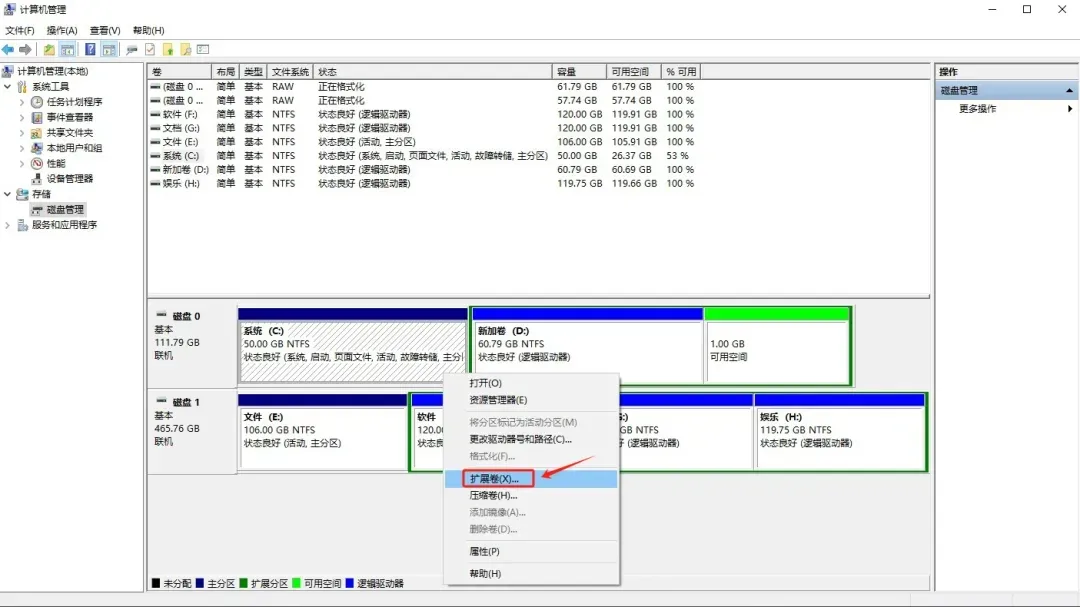
当然,有些电脑无法直接扩容的时候,需要借助DiskGenius等软件,进行扩容。
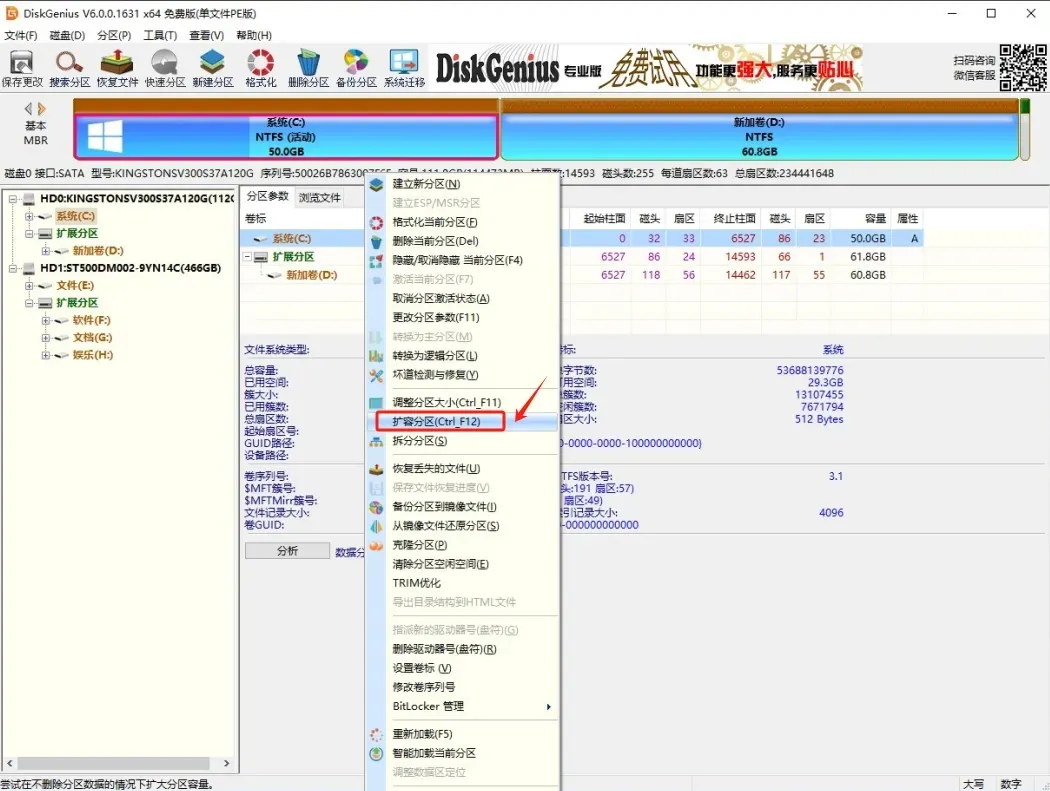
直接扩容,以及使用DiskGenius软件的具体操作步骤,可以翻看之前的文章。
第三步,换硬盘,迁移系统
有人说,我第一步操作,基本没有什么效果。然后,第二步也行不通,因为,我的电脑只有一块硬盘,本来就没分区,全都是C盘。或者是有两块,甚至更多的硬盘,但是,一整个盘做成了C盘,满了之后,没办法从其他盘上面“割”了补过来了。
那没有其他办法了,只能换一个容量更大的硬盘。换了硬盘之后,就需要进行系统迁移,将操作系统,以及文件/资料都迁移到新的硬盘上。
系统迁移操作,没办法直接进行,必须借助软件。上面提到的DiskGenius就是其中一种。
具体操作为打开软件,在工具栏中点击“系统迁移”按钮,依次选择系统盘,目标盘,进行迁移。
过程中需要注意,到如下界面的时候,如果你更换的硬盘不止一个分区,要把其他分区也添加进去。这样,就不止会对C盘进行迁移,D盘、E盘,以及其他这个硬盘上的分区里的数据,会全部被复制到新磁盘里面。
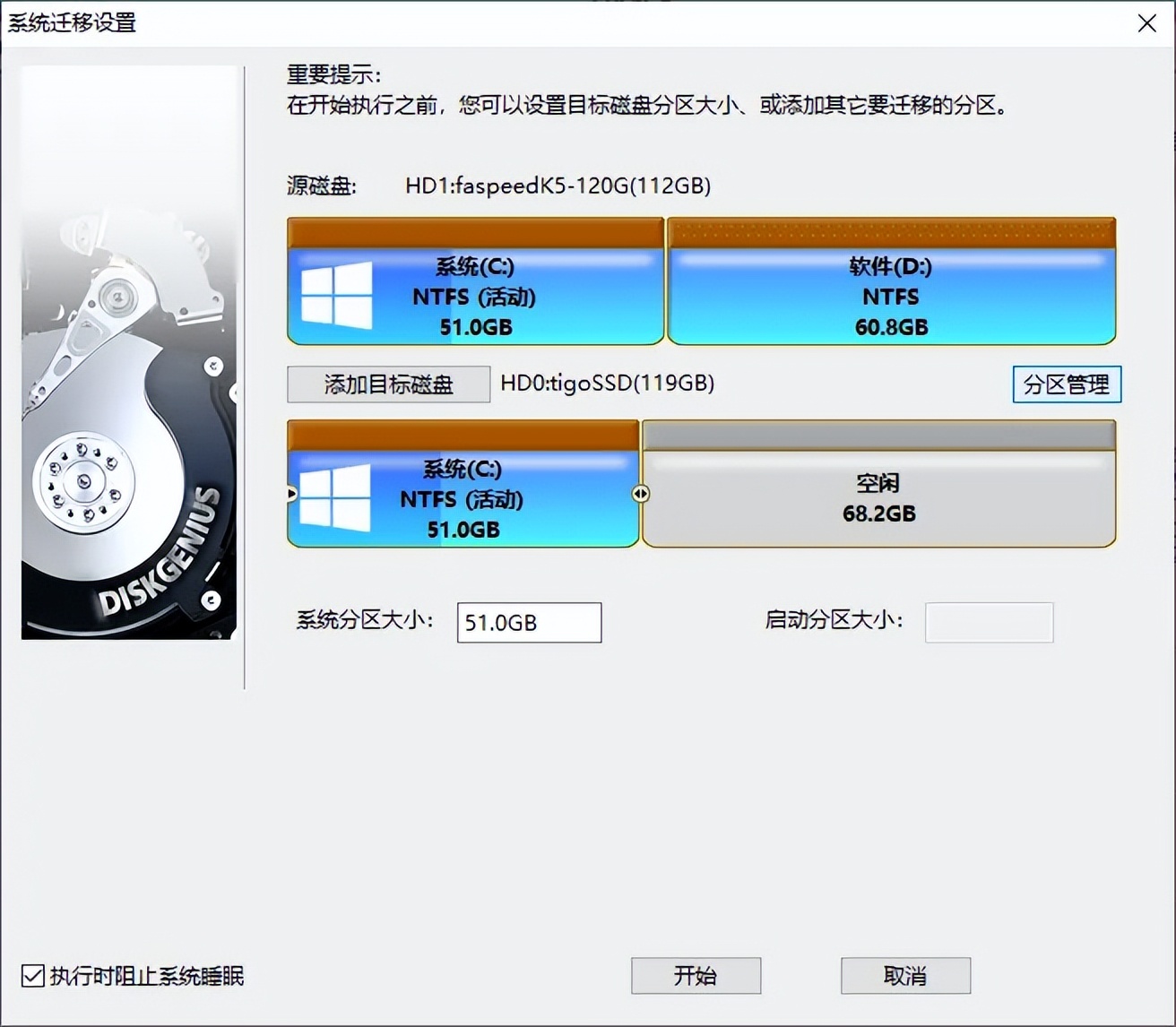
具体操作步骤,可以翻看之前的文章。
总结:遇到C盘满了的情况,先清理缓存和垃圾;如果不行,就给C盘扩容;如果没办法扩容,就只能更换更大容量的硬盘。