软件测试学习Jmeter入门:傻瓜式步骤我用最详细的 “傻瓜式步骤”,带你从 0 开始完成 https://jsonplaceholder.typicode.com/posts/1 的测试,全程保证能成功,跟着做就能学会!
一、实验目标
测试 GET https://jsonplaceholder.typicode.com/posts/1 接口,验证:
接口返回的 HTTP 响应码是 200;
接口返回的 JSON 数据中,id 字段的值是 1。
二、实验步骤(全程截图级指导)
步骤 1:打开 JMeter,新建测试计划
启动 JMeter 后,默认会生成一个「测试计划」(不用改,直接用)。
步骤 2:添加线程组(模拟用户)
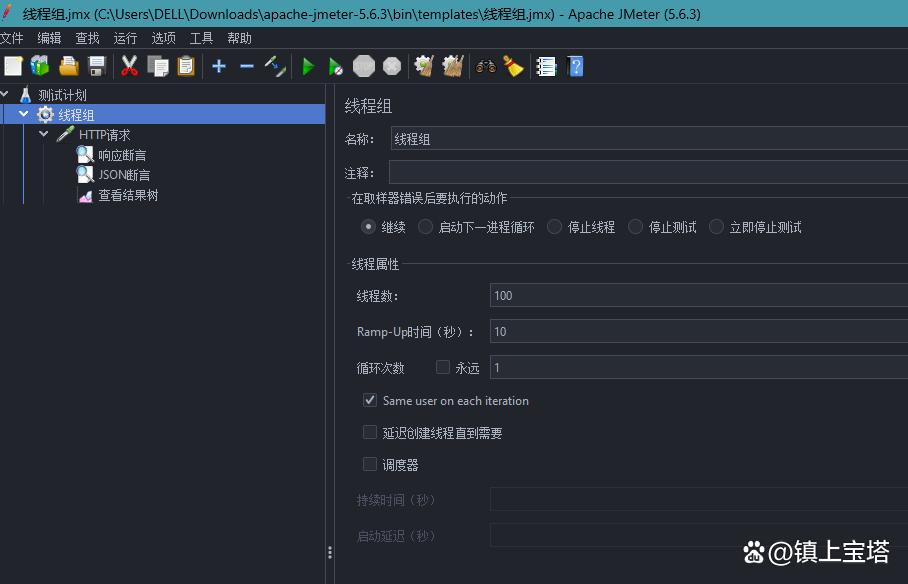
右键「测试计划」→ 新增 → 线程(用户)→ 线程组;
配置线程组(极简配置,确保快速执行):
线程数:1(只模拟 1 个用户)
Ramp-Up 时间:1(1 秒内启动 1 个线程)
循环次数:1(只执行 1 次)
其他保持默认。
步骤 3:添加 HTTP 请求(配置接口信息)
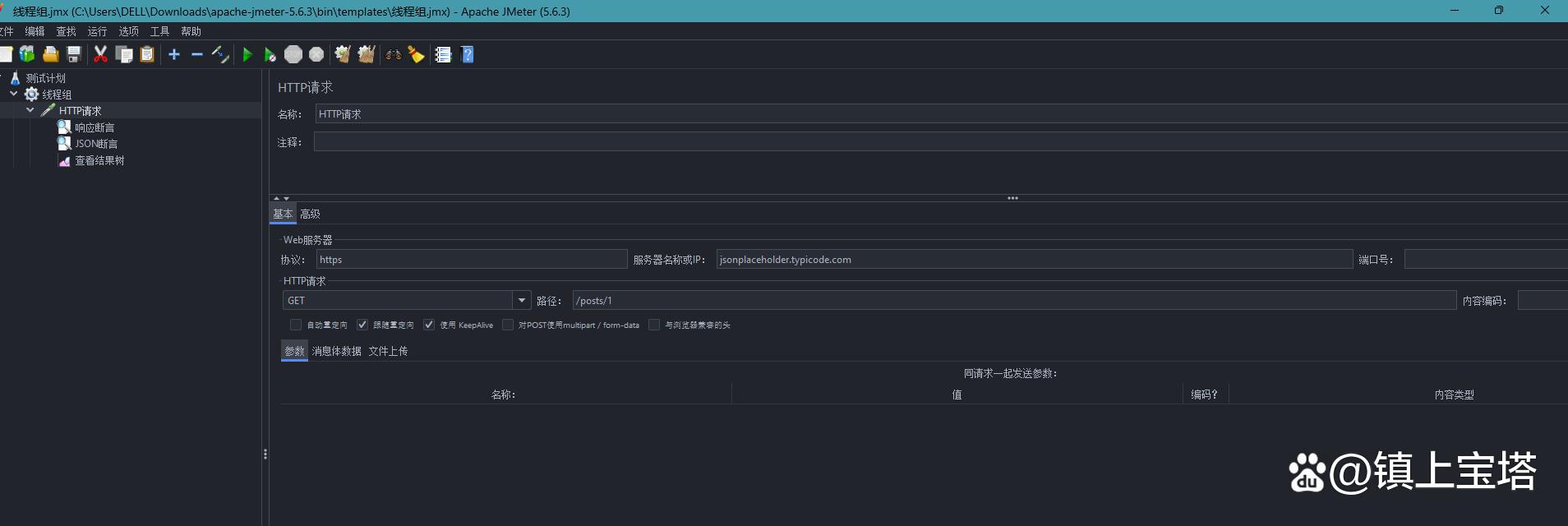
右键「线程组」→ 新增 → 取样器 → HTTP 请求;
填写接口信息(只填这 5 项):
名称:测试接口 - GET /posts/1(方便识别)
协议:https
服务器名称或 IP:jsonplaceholder.typicode.com
请求方法:GET
路径:/posts/1
其他选项都不用改!
步骤 4:添加 2 个断言(验证结果)
断言 1:验证响应码是 200
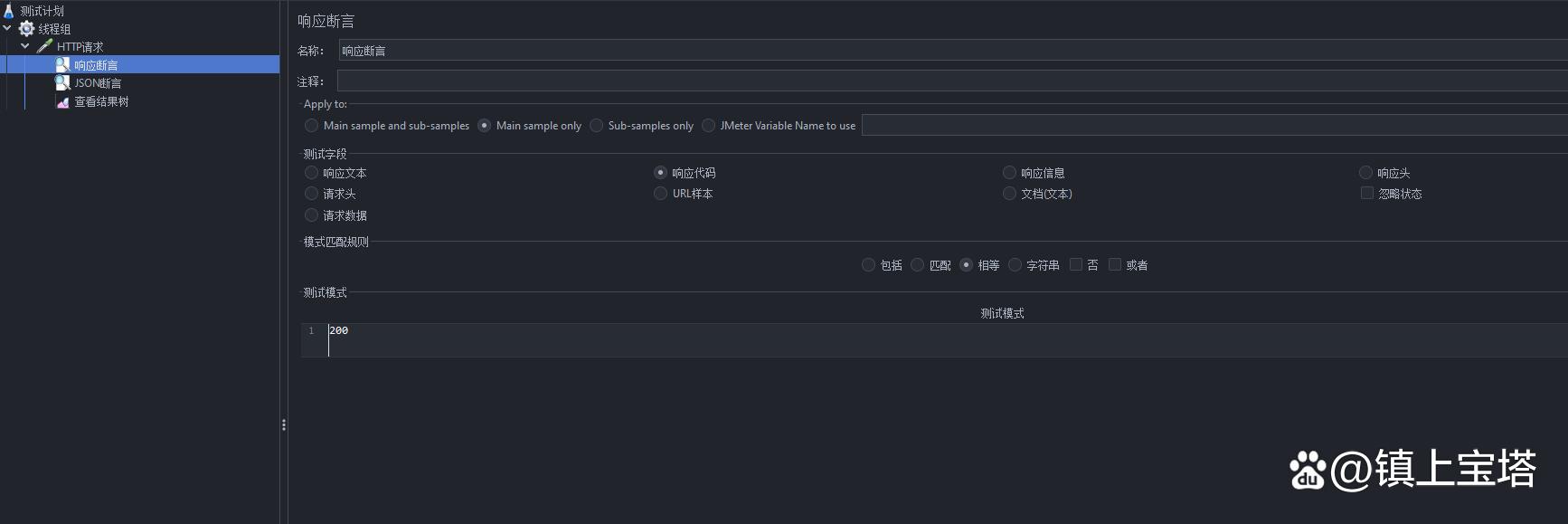
右键「测试接口 - GET /posts/1」→ 新增 → 断言 → 响应断言;
配置(只改这 4 处):
测试字段:勾选「响应代码」
模式匹配规则:勾选「相等」
测试模式:输入框填 200
其他默认(Apply to 选「Main sample only」)。
断言 2:验证 JSON 的 id 是 1

右键「测试接口 - GET /posts/1」→ 新增 → 断言 → JSON 断言;
配置(只改这 3 处):
Assert JSON Path exists:输入 $.id
Additionally assert value:勾选(✅)
Expected Value:输入 1
其他默认(取消「Match as regular expression」的勾选)。
b
右键「线程组」→ 新增 → 监听器 → 查看结果树;
不用改任何配置,直接用默认设置。
步骤 6:运行测试
点击 JMeter 顶部的绿色三角按钮(运行按钮);
等待 1 秒左右,测试自动完成。
三、查看实验结果(关键验证)
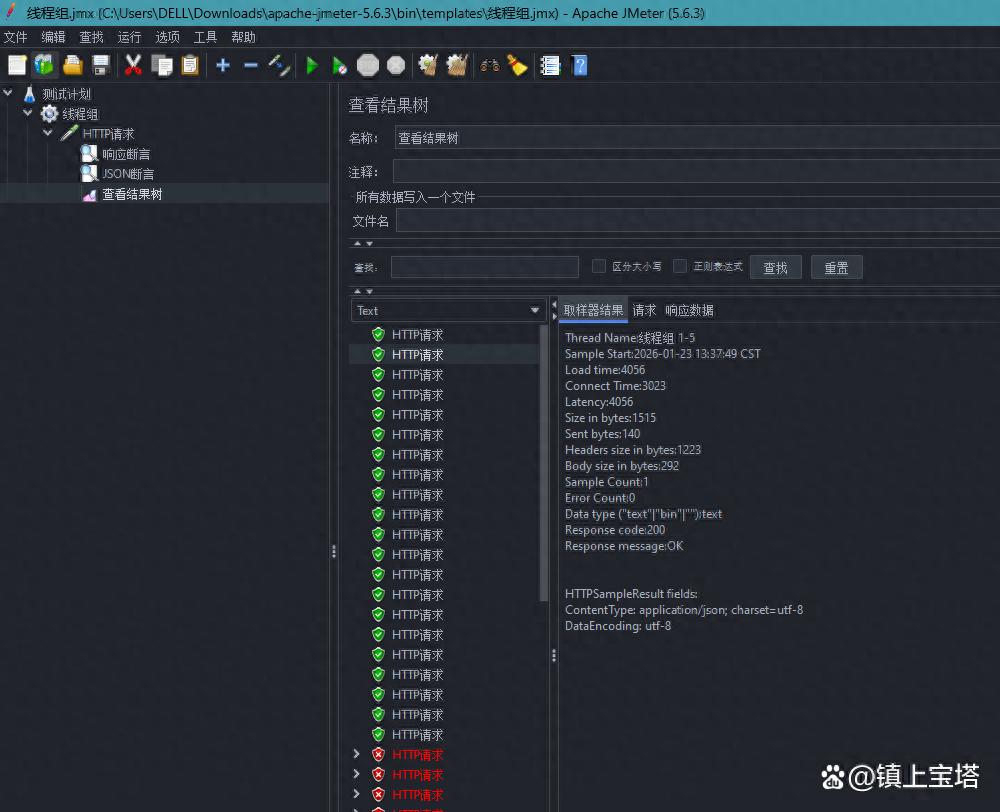
打开「查看结果树」,你会看到:
左侧请求列表:测试接口 - GET /posts/1 显示绿色对勾(代表请求 + 断言都成功);
右侧详情区:

Response Code:200(符合断言要求);
Response Body:能看到返回的 JSON 里 id: 1(和预期一致);
切换到「Request」标签:能看到你发送的请求是 GET https://jsonplaceholder.typicode.com/posts/1(和预期一致);
切换到「Response data」标签:
切换到「Assertion Results」标签:能看到 2 条通过的断言:
plaintext
四、故意制造错误(验证失败场景)
为了让你更清楚,我们故意改一个配置,看失败结果:
找到「JSON 断言」,把 Expected Value 改成 2;
重新点击运行按钮;
再看「查看结果树」:
左侧请求列表变成红色叉号;
「Assertion Results」标签显示:plaintext
总结
这个实验的核心逻辑是:
先配置接口请求,确保能拿到响应;
再用断言定义 “什么是正确结果”;
最后用查看结果树验证 “结果是否符合预期”。
只要跟着步骤做,100% 能成功!