很多小伙伴在后台留言询问 Windows 任务栏透明的设置方法,今天就给大家带来一期超详细的桌面美化全攻略,从透明任务栏到图标整理,再到官方高清壁纸获取,手把手教你打造清爽又好看的电脑桌面,让你的桌面焕然一新!
一、官方高清壁纸免费领,静态动态全都有想要好看的桌面,第一步当然是换上一张精美的壁纸。很多小伙伴不知道去哪里获取我们的官方高清壁纸,其实方法非常简单:
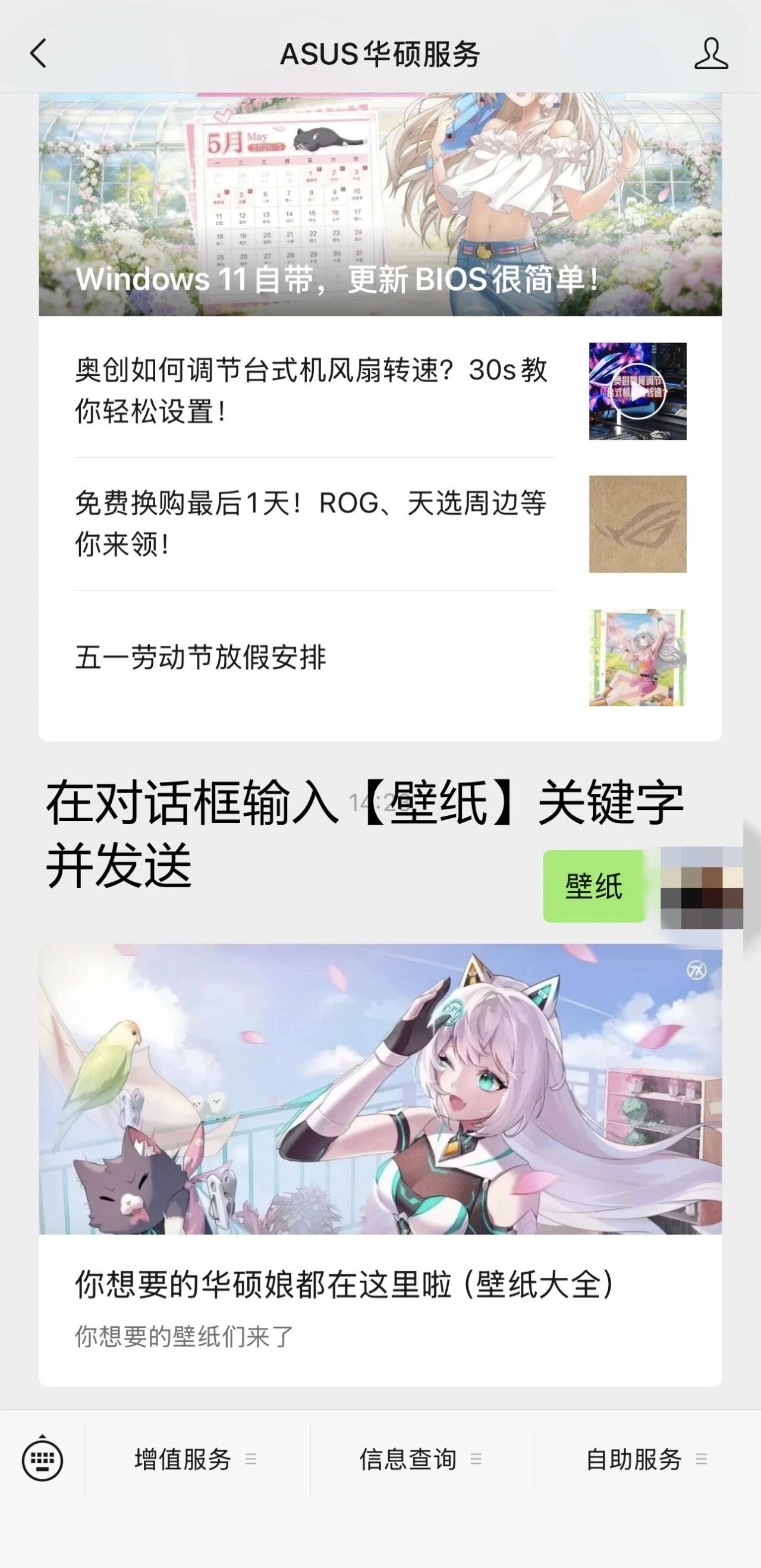
关注公众号【ASUS 华硕服务】;
在对话框输入关键词 **【壁纸】** 并发送;
点击收到的链接,即可获取百度网盘下载地址,里面包含所有官方高清静态壁纸原图。
小提示:微信发送图片会自动压缩画质,通过网盘链接下载才能获得无损高清版本。
如果想要动态壁纸,可以打开 Steam 平台的 Wallpaper Engine 创意工坊,搜索 **“天选官方动态”,就能找到我们官方发布的多款精美动态壁纸,认准作者为“天选姬”** 的作品即可。
二、一键设置全透明任务栏,壁纸完整呈现换上好看的壁纸后,半透明的任务栏会遮挡壁纸效果,而全透明任务栏能让壁纸的美感得到最大限度的释放。下面就教大家用一款免费工具轻松实现:
打开电脑自带的微软应用商店(Microsoft Store);
在搜索栏输入 **“Translucent TB”,找到对应应用后点击“获取”**;
下载完成后点击 **“打开”**,在弹出的窗口中点击【继续】,此时任务栏会自动变成全透明效果;
该应用会自动隐藏在系统托盘(屏幕右下角),右键点击托盘图标,还可以根据个人喜好,设置任务栏在最大化窗口、开始菜单打开等不同状态下的显示效果,支持透明、模糊、纯色等多种模式。

任务栏图标太多会显得杂乱,影响桌面美观,下面两个方法可以轻松解决这个问题:
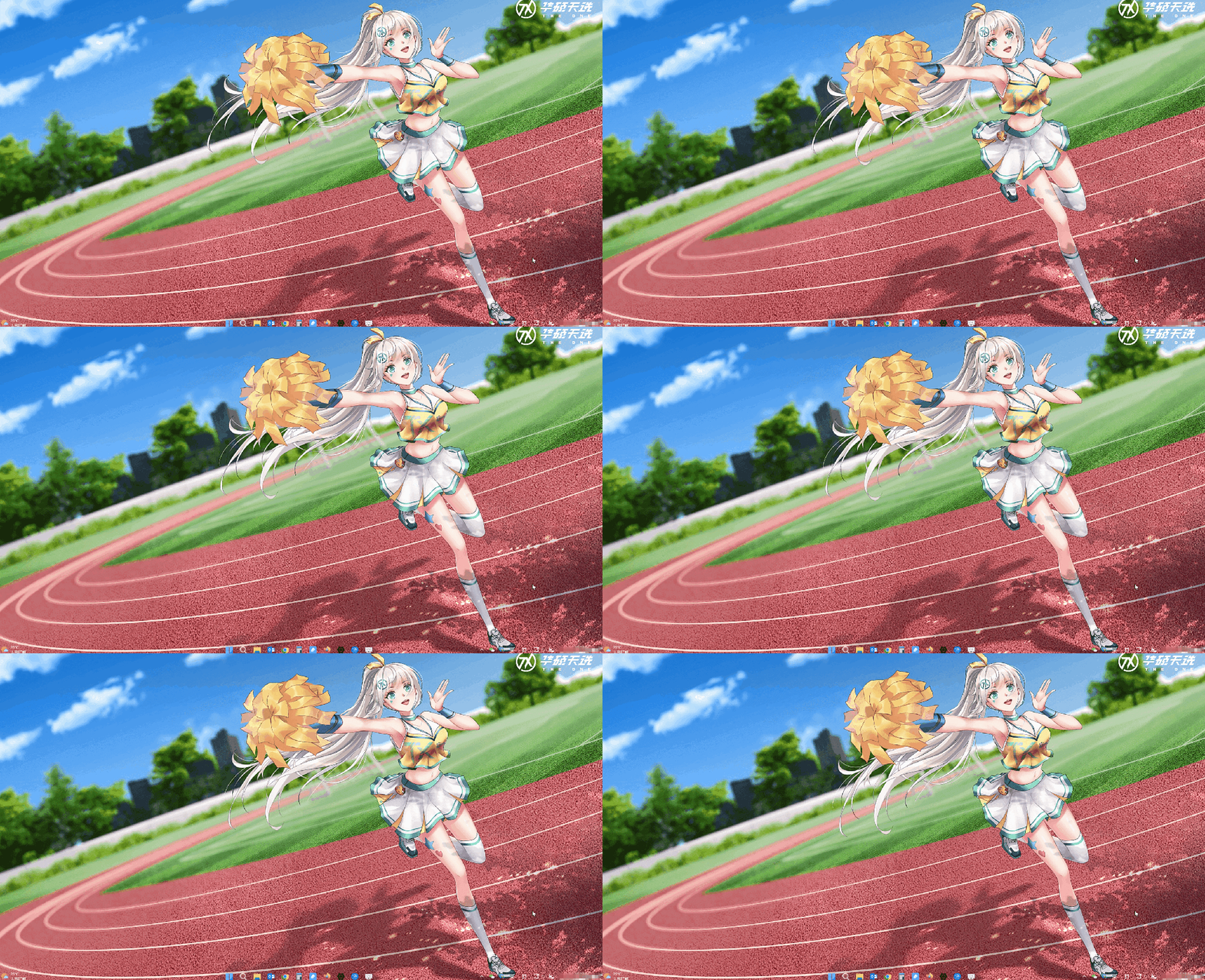
如何设置透明任务栏首先
让我们打开微软应用商店Microsoft Store然后搜索“Translucent TB”

点击“获取”等下载完成后“打开”此应用

点击【继续】你会发现任务栏已经变成透明效果啦 然后Translucent TB就隐藏在托盘里
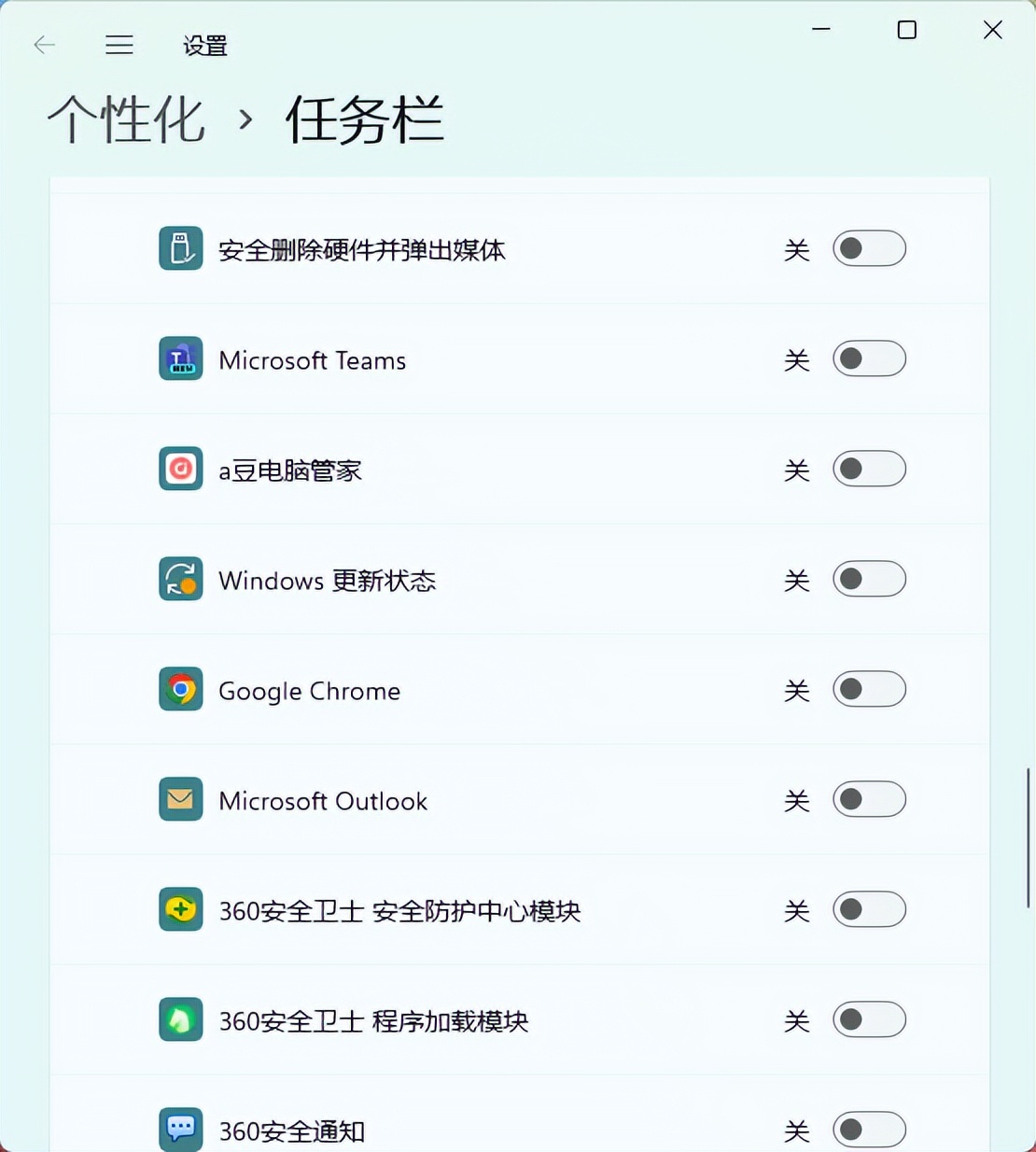
方法 1:隐藏系统自带图标右键点击任务栏空白处,选择 **【任务栏设置】**;
在设置页面中,可以直接关闭搜索框、任务视图、小组件等不需要的系统图标;
下拉找到 “系统托盘图标” 选项,同样可以关闭不需要显示的系统托盘图标。


按照上面的步骤,就能轻松打造出清爽美观的电脑桌面啦。如果还有其他电脑使用小技巧想要了解,欢迎在评论区留言告诉我们~