跨设备分享安卓应用前,务必先确认设备适配性。你可以借助谷歌应用商店、家庭媒体库、快速分享功能发送安全应用链接;若需要完整迁移本机全部应用,可使用 iReaShare Phone Transfer,该工具能完整转移应用、联系人、照片等各类数据,更换新手机时尤为实用。你是否需要把安卓应用分享给其他手机?不管是发给不清楚应用名称、找不到对应软件的亲友,这套操作都能节省大量时间、免去繁琐查找。目前市面上有多种分享途径:谷歌应用商店分享、家庭媒体库、快速分享、APK 分享工具、整机迁移软件,大家可以根据自身需求,挑选文中最合适的方式。
第一部分:一键跨机迁移安卓应用注意事项需要电脑操作:必须在 Windows 或 Mac 电脑安装 iReaShare Phone Transfer,两台手机通过 USB 数据线连接电脑。开启 USB 调试:安卓设备需开启 USB 调试,软件才能识别设备。
设备兼容:支持绝大多数安卓机型(最高适配安卓 17 系统)以及苹果设备(最高 iOS27)。
数据安全:传输全程不会泄露用户隐私数据。iReaShare Phone Transfer 核心功能跨平台传输:安卓↔安卓、安卓↔苹果、苹果↔安卓、苹果↔苹果全互通
应用整机迁移:可将手机内已安装的安卓应用完整转移至另一台设备
选择性迁移:按需勾选内容,仅传输需要的应用、联系人、短信、通话记录、照片、视频、音乐、电子书、备忘录等数据
一键整机迁移:仅需三步 —— 安装软件→连接两台设备→启动传输
高速传输:传输速度比同类软件快 20%-30%,全程无文件丢失
安全稳定:隐私全程加密保护,数据不会外泄,传输过程稳定不中断
免费试用 + 永久更新:提供免费试用版;完整版支持无限次传输,附赠免费功能更新安全免费下载渠道详细操作步骤在 Windows 或 Mac 电脑上安装并启动 iReaShare Phone Transfer;

使用两根 USB 数据线分别连接源手机与目标手机;
安卓设备开启 USB 调试,苹果手机弹窗中选择信任此电脑,等待软件识别两台设备;
在软件界面区分源设备(旧手机)和目标设备(新手机),可点击切换按钮互换两台设备位置;
在可传输数据列表中勾选「应用」;
点击「开始复制」,启动应用跨机传输;
等待传输进度条走完即可;传输完成后,接收端手机就能直接使用转移过来的应用,还可在新机上统一管理全部迁移应用。第二部分:通过谷歌应用商店分享安卓应用至其他手机注意事项安全性高:相比 APK 文件分享更安全,接收方直接从官方商店安装正版软件;
自动获取最新版:接收者安装的永远是应用最新官方更新版本;
仅分享链接:只能发送应用商店链接,付费软件仍需对方自行购买;
设备限制:仅支持搭载谷歌应用商店的手机,部分华为设备无法使用。操作步骤在安卓手机打开谷歌应用商店;

点击页面右上角个人头像;
在弹出菜单选择「管理应用和设备」;
切换至「分享」标签页;
点击「发送」,勾选需要分享的应用;
再次点击发送,按提示开启附近分享功能,保持蓝牙和 Wi-Fi 处于开启状态;
接收方打开谷歌应用商店,进入同一「分享」页面,点击「接收」;
在接收手机上确认配对连接;
对方将收到应用商店链接,点击链接即可直接跳转商店安装软件。第三部分:借助「应用分享:APK 分享与备份」实现安卓设备互传应用注意事项开启未知来源安装权限:脱离谷歌商店安装 APK 文件,必须提前开启该权限;
应用适配限制:部分带有大型资源数据包(OBB)的软件,传输后还需额外下载资源包;
安全隐患:仅分享正规可信软件,避免携带病毒的恶意安装包;
版权提醒:未经授权分享付费应用,可能违反软件用户服务协议。操作步骤两台手机均从谷歌应用商店安装「应用分享:APK 分享与备份」;
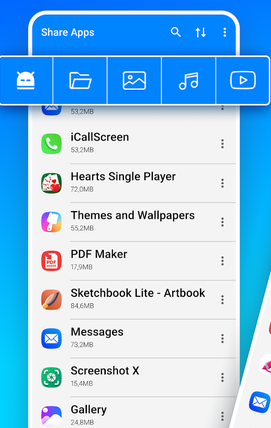
发送方打开该软件,在已安装应用列表选中需要分享的软件;
选择传输方式:蓝牙、无线局域网,或是云端网盘(谷歌云盘、坚果云、社交平台);
将 APK 安装包发送至接收设备;
接收手机接收文件后,弹窗提示时开启未知来源安装权限,完成软件安装;
额外功能:可将应用备份至内存卡或云端,方便后续再次分享;也可选择发送官方商店链接,替代 APK 文件传输。第四部分:利用谷歌家庭媒体库同步应用至其他安卓设备注意事项权限限制:仅符合共享条件的付费软件可分享,免费应用仍需各自单独下载;
管理员管控:家庭群组管理员统一管理支付方式与全部分享权限;
人数上限:单个家庭群组最多容纳 6 名成员(含管理员)。操作步骤安卓手机打开谷歌应用商店,点击右上角头像;

菜单中选择「设置」;
找到「家庭」分类,点击「注册家庭媒体库」;
创建家庭群组,最多可邀请 5 名家庭成员;
通过邮箱向对方谷歌账号发送群组邀请;
每位接收成员在自己设备上同意邀请;
管理员开启付费应用、游戏、影视、电子书的共享权限;
家庭成员打开自己的谷歌应用商店,在家庭媒体库分类中直接下载共享软件。第五部分:通过快速分享(Quick Share)分享安卓应用注意事项传输内容:仅发送应用商店链接,不传输 APK 安装包,接收方安装的始终是官方最新版本;
适配机型:三星 Galaxy 系列及其他支持快速分享功能的安卓手机体验最佳;
距离要求:两台设备需近距离放置,且双方均开启快速分享功能。操作步骤在三星或其他支持该功能的安卓手机打开快速分享;
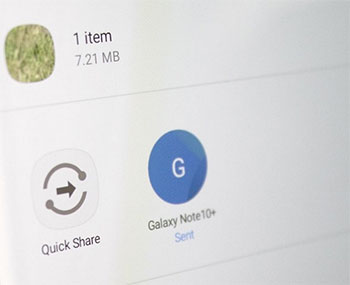
两台手机同时开启蓝牙与 Wi-Fi;
打开谷歌应用商店或本机应用列表,选中需要分享的软件;
若在应用商店页面,点击右上角三点菜单,选择分享;
分享渠道选择「快速分享」;
在附近设备列表选中接收手机;
接收方手机确认接收传输;
接收设备收到应用链接,点击直接跳转谷歌应用商店完成安装。全文总结
安卓应用跨设备分享不只是一项便捷功能,更是拉近人与人的工具,降低软件获取门槛,让实用工具随时可用。不管是给亲友推荐新软件,还是换新手机迁移全部应用,应用互传都充分体现了移动设备互联的便捷优势。