影响电脑运行速度的因素,除了CPU以外,硬盘、内存、杀毒软件这三个因素也同样重要。保证这四个因素配置合理,才能保证电脑的处于流畅运行的状态。
第一个因素:硬盘
硬盘的可用空间不足会影响电脑运行速度,导致调用分时图/k线图的速度慢,出现卡顿现象;硬盘空间严重不足甚至还会导致软件闪退/崩溃的问题。
第二个因素:CPU
CPU占用率过高,会导致软件卡顿的。如果CPU的总占用率要超过50%,有的情况下会引起软件启动慢、运行卡顿的问题。
注:多核电脑的CPU总占用率 = 每一核的占用率相加 / 核数。以4核电脑为例,二个CPU的占用率达到100%,虽然另外二个核占用很低,CPU的总占用率也会超过50%了。
第三个因素:内存
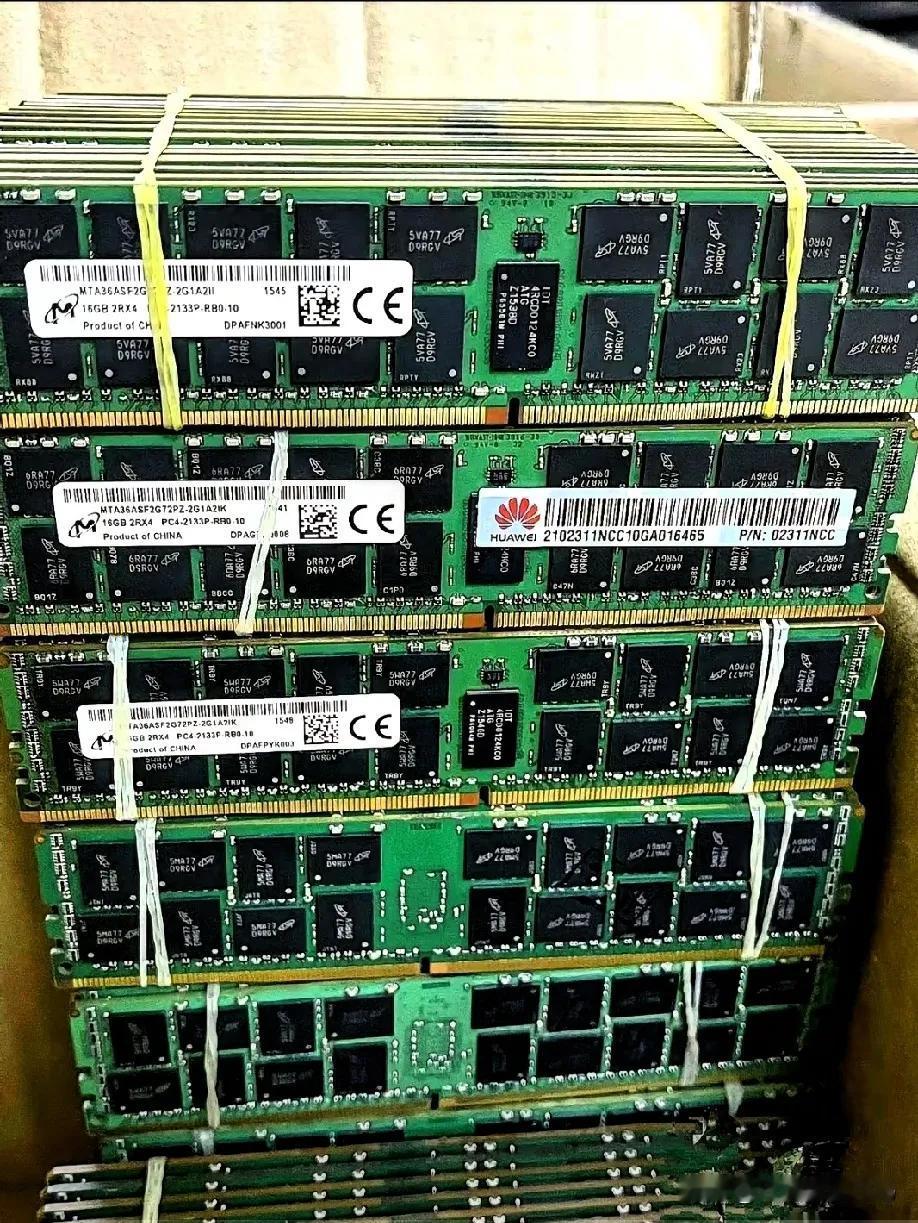
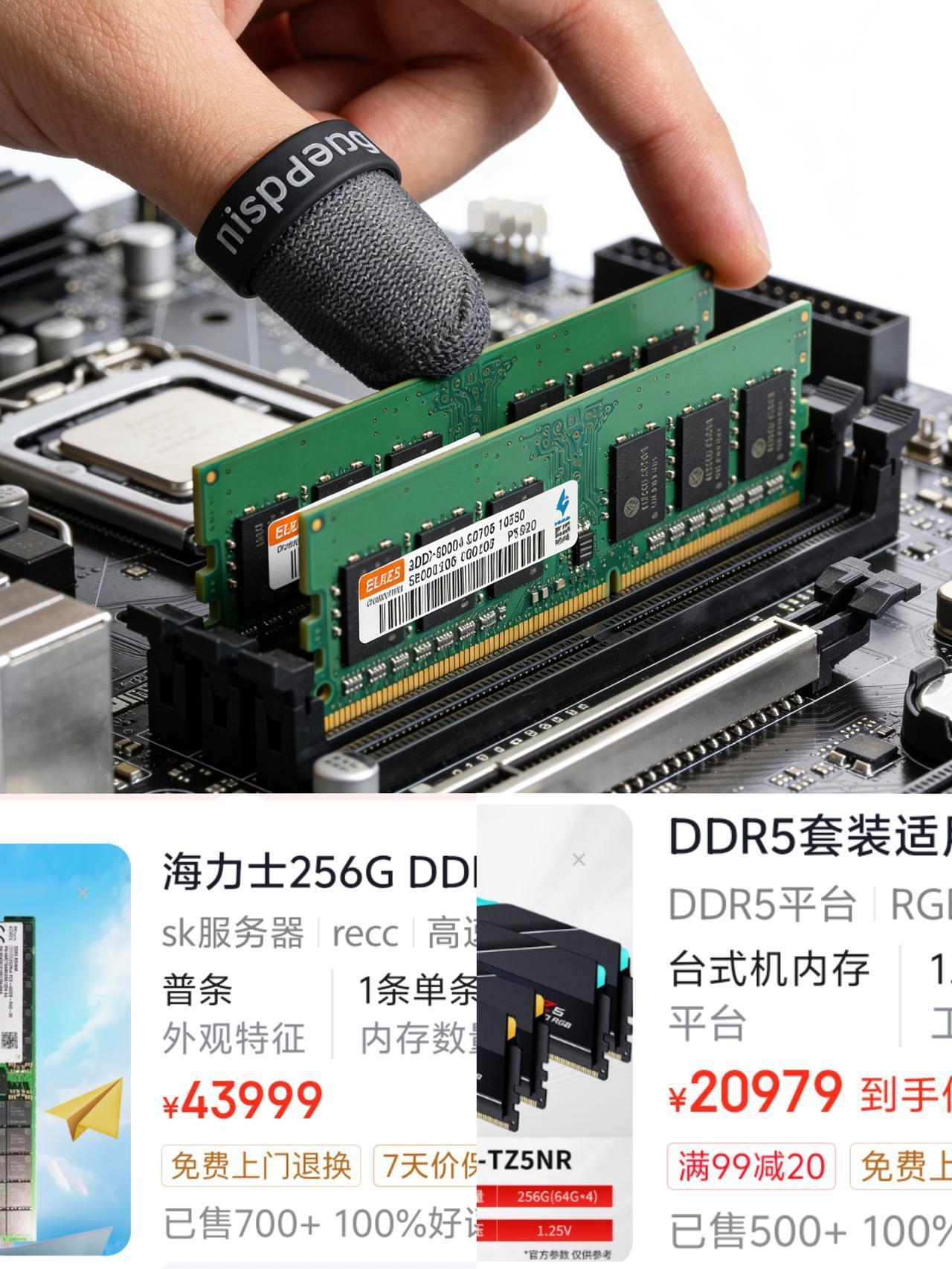
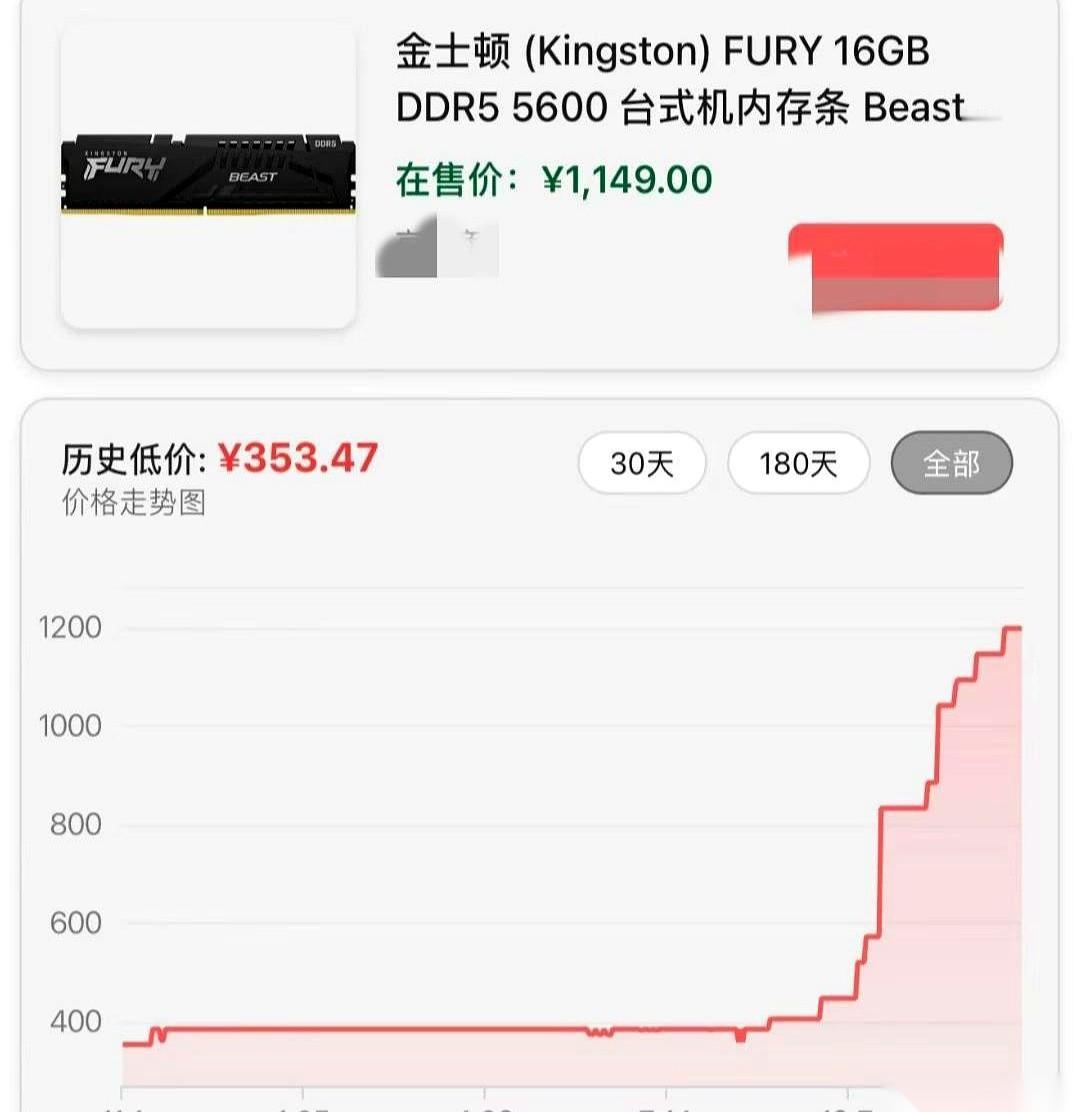
有的用户虽然电脑内存配置不低,但是同时运行很多软件,同时打开很多网页,安装了太多不必要的控件,这都会导致电脑的可用内存不足,影响软件的运行速度。
例如:wh6正常的启动时间不超过5秒的,内存不足的情况会导致软件启动时间延长几倍,达到10秒以上甚至更长。
建议用户养成好习惯,及时关闭不再使用的软件,及时关闭不再看的网页,经常用360安全卫士或类似软件,“电脑清理”功能可以删除没有用的控件,“优化加速“功能可以清除不必要的开机启动项腾出内存(注:优化加速后需要重启电脑)。
另外,如果要系统超流畅运行,win7: 4G,win10: 8G,这个内存配置是必须的,有条件的用户请按这个标准来配置电脑。
第四个因素:杀毒软件
杀毒软件安装的越少,电脑运行速度越快,要保持电脑安装的杀毒软件不超过1个,杀毒软件很耗费电脑运算资源的,如果你安装了2个或更多的杀毒软件,会严重影响电脑的运行速度。
defender、360、金山、电脑管家、卡巴斯基等杀毒软件作用是一样的,你只保留一个就行了;
卡巴是收费软件(官网的价格是一年几十块),从我们测试结果看,卡巴对电脑速度的影响是最小的。卸载360改装卡巴,能感受到电脑速度的明显提升,windows启动速度、文华软件的启动速度、调K线图的速度都比以前明显快了。
对于win10来说,因为win10已经内置微软自己的windows defender安全软件,如果你又安装了360杀毒等其他杀毒软件,就会严重拖慢你的电脑速度。
那如何解决呢?当然是清理他了
方法一、运行磁盘清理Microsoft Windows 有一个集成工具,可删除临时文件和其他不重要的数据。要在 Windows 中使用“磁盘清理”删除临时文件,请执行以下操作:
单击开始。
搜索磁盘清理,然后单击以打开该应用程序。
如果计算机有多个驱动器或分区,请使用“驱动器”下拉菜单,然后选择驱动器 (C:)。
单击 OK。
单击清理系统文件。
如果计算机有多个驱动器或分区,请使用“驱动器”下拉菜单,然后选择驱动器 (C:)。
单击 OK。
选中要删除的所有内容以释放存储空间,包括: 提醒:在您的安装过程中,项目列表可能会有所不同。
Windows Defender 防病毒
Windows 升级日志文件
Internet 临时文件
系统创建的 Windows 错误报告文件
DirectX 着色器缓存
传递优化文件
设备驱动程序包
语言资源文件
以前的 Windows 安装
回收站
临时文件
临时Windows安装文件
缩略图
单击 OK。
单击删除文件。
方法二、使用“磁盘清理”删除“系统还原和卷影复制”“磁盘清理”实用程序有助于删除较旧的系统还原文件,以释放更多存储空间。要删除系统还原点(最近的还原点除外),请执行以下操作:
单击开始。
搜索磁盘清理,然后单击以打开该应用程序。
如果计算机有多个驱动器或分区,请使用“驱动器”下拉菜单,然后选择驱动器 (C:)。
单击 OK。
单击清理系统文件。
如果计算机有多个驱动器或分区,请使用“驱动器”下拉菜单,然后选择驱动器 (C:)。
单击 OK。
单击 更多选项 选项卡。
在 系统还原和卷影副本 部分下,单击 清理。
单击 Delete。
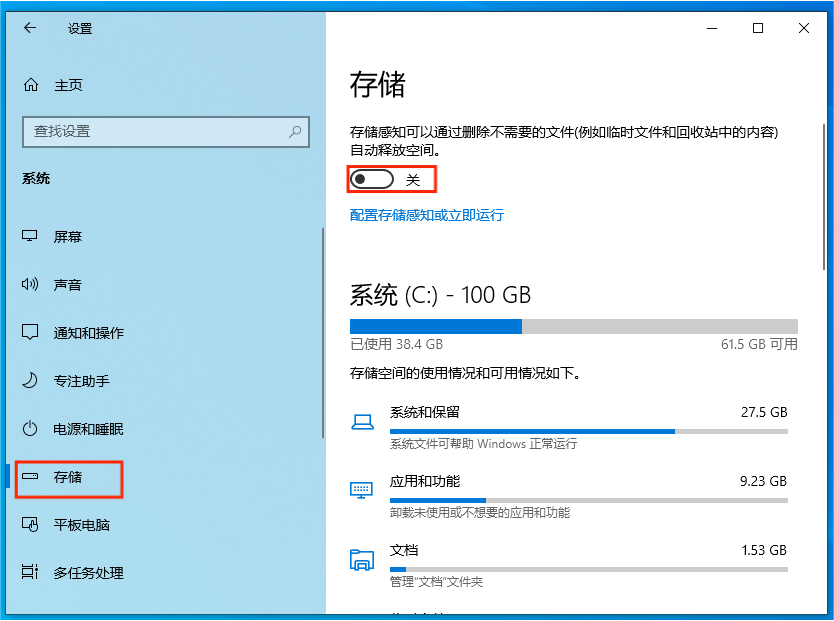
方法三、通过存储感知释放磁盘空间 (Windows 10)Windows 10 中的“存储感知”可帮助从计算机驱动器和辅助或外部驱动器中删除临时文件。要使用“存储感知”释放磁盘空间,请执行以下操作:
单击开始图标,然后打开设置应用程序。
单击系统。
单击存储。
打开存储感知切换开关。
在存储部分下,单击配置存储感知或立即运行。
在临时文件部分下,选中删除应用程序不使用的临时文件选项。
单击立即清理。
要通过存储感知删除临时文件,请执行以下操作:
单击开始图标,然后打开设置应用程序。
单击系统。
单击存储。
单击本地磁盘 (C:) 部分下的临时文件。
选中要删除的所有内容以释放存储空间,包括: 提醒:在您的安装过程中,项目列表可能会有所不同。
Windows Defender 防病毒
Windows 升级日志文件
Internet 临时文件
系统创建的 Windows 错误报告文件
DirectX 着色器缓存
传递优化文件
设备驱动程序包
语言资源文件
以前的 Windows 安装
回收站
临时文件
临时Windows安装文件
缩略图
单击删除文件。

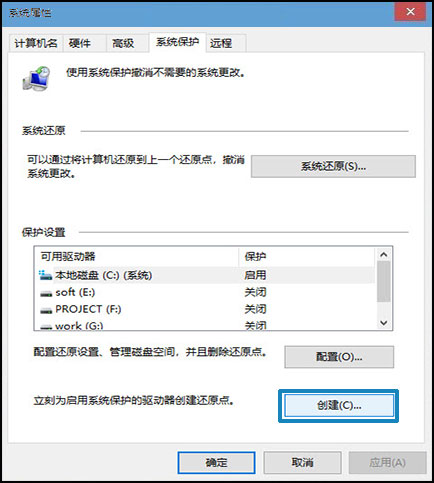
确保您具有管理员权限。
转到“开始”菜单。
键入“Create restore point”。
找到“Configure”按钮。
在“磁盘空间使用情况”下,使用“最大使用率”滑块调整为系统还原点保留的磁盘百分比 (%)。百分比越低,保存的还原点越少。
卸载不必要的应用程序是释放计算机上额外存储空间的另一种方法。要卸载应用程序或游戏,请执行以下操作:
单击开始图标,然后打开设置应用程序。
单击应用。
单击 “应用和功能”。
单击排序依据筛选器,然后选择大小视图,以快速识别使用空间最多的应用程序和游戏。
选择不必要的应用程序或游戏。
单击“Uninstall(卸载)”。
按照屏幕上的说明完成卸载过程。
重复这些步骤以删除其他不必要的应用程序和游戏。
卸载所有不必要的应用程序和游戏后,重新启动计算机。
方法六、将个人数据移动到外部硬盘个人文件(如图像、视频、音乐、文档等)可能会占用硬盘上的大量空间。将此类大型文件移动到外部驱动器有助于释放硬盘上的存储空间。
将 USB 闪存盘等外部驱动器连接到计算机。
单击开始图标,然后打开文件资源管理器。
浏览至包含要移动的文件的文件夹。
选择文件,选择主页选项卡,然后单击移动到和选择位置。
选择已连接的外部驱动器,然后选择移动。
方法七、将新的个人文件保存到其他硬盘驱动器将新的文件保存到其他驱动器有助于避免磁盘空间不足的问题。您可以将一些大文件保存到其他具有更多可用空间的驱动器上,而不是将所有新文件保存在默认驱动器 (C:) 上。
将 USB 闪存盘等外部驱动器连接到计算机。
单击开始图标,然后打开设置应用程序。
单击系统,然后选择存储。
在更多存储设置下,选择更改新内容的保存位置。
对于每种类型的文件,请从相应下拉菜单中选择一个驱动器。
提醒:在您尝试保存任何文件之前,必须将外部驱动器连接到计算机。
方法八、禁用 Windows 中的休眠功能Windows 中的休眠功能通过将内存中的数据保存到硬盘中,使您能够在关闭计算机的同时保留当前会话。这有助于您在重新打开计算机时从上次离开的位置继续操作。休眠功能需要硬盘上有相当大的空间来保存hiberfil.sys文件中的信息。如果计算机的存储空间不足,禁用休眠功能可让您为更重要的文件释放额外的存储空间。
单击开始。
搜索命令提示符,右键单击“命令提示符”图标,然后选择以管理员身份运行。
键入以下命令以禁用休眠功能,然后按 Enter 键: powercfg /hibernate off
重新启动计算机。
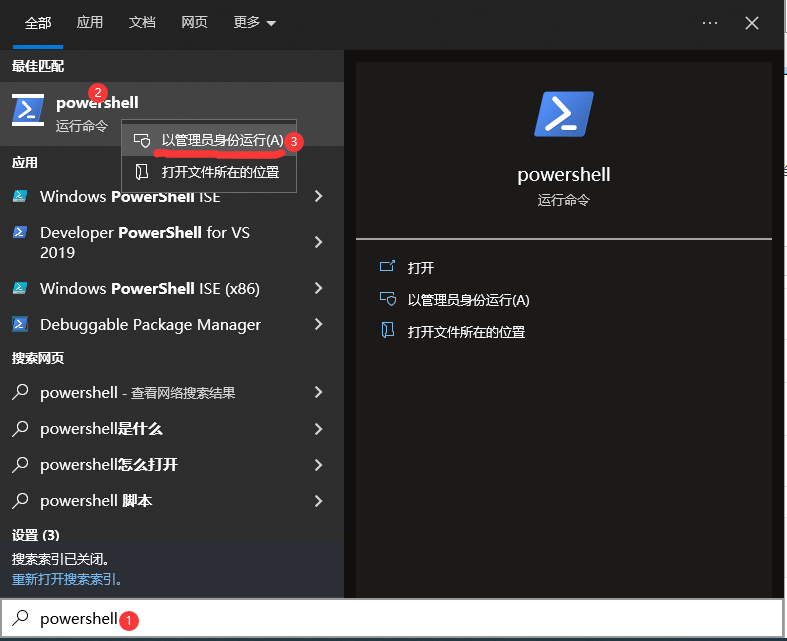
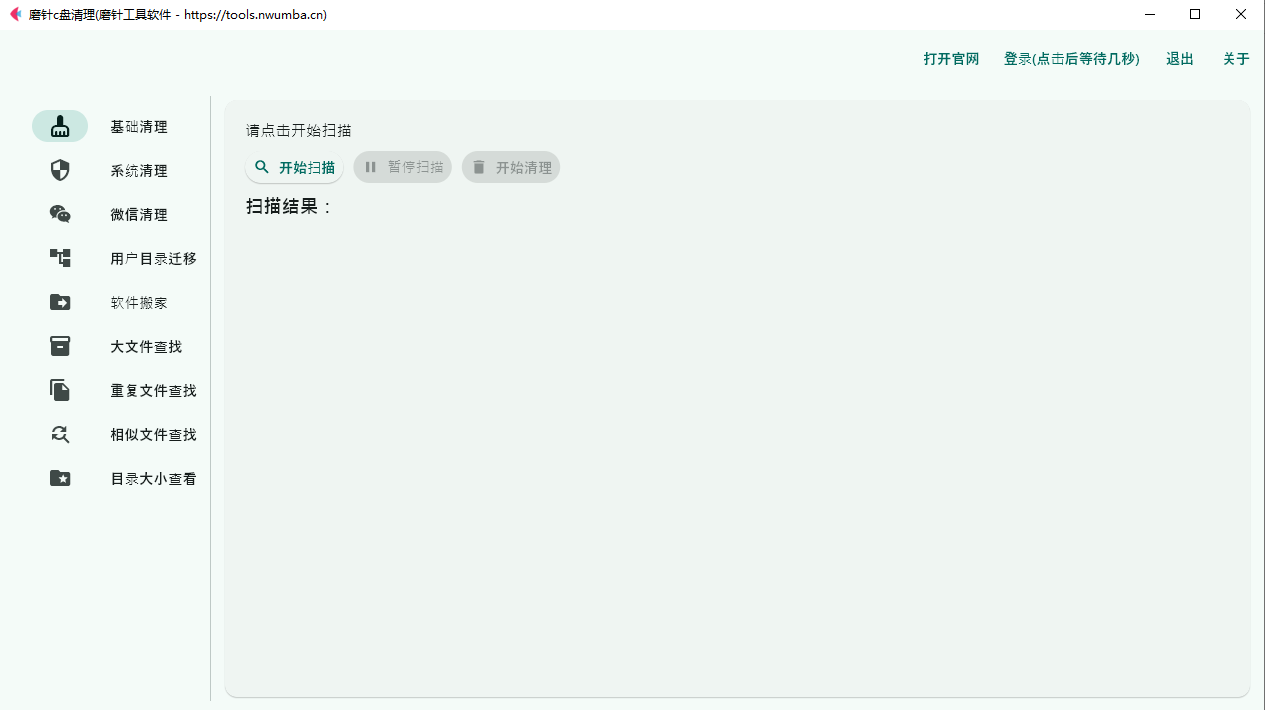
除了使用上面的几种释放空间的方法之外,我们还可以使用第三方清理软件,比如ccleaner、bleachbit、磨针c盘清理等软件, 这里我比较推荐磨针c盘清理,为什么呢?尽管前两都老是老牌清理软件,但说实话,在网随便搜索一下,这两款软件都在走下坡路,更新不频繁、广告多、捆绑多,用户体验差,因为要商业公司要保持盈利嘛,这个也可以理解。磨针c盘清理是国产软件,完全免费,官网更新非常频繁,我昨晚反馈的bug,今早就通知我改好了,直接解决了我的c盘问题,我是真的非常感谢他们,这也是我为什么强烈推荐这款软件的原因,不光功能好用且强大 ,而且服务态度又好,没有不用他的理由,没有使用过的同学可以试一试,反正免费不要钱。如果不好用,直接删除就行了,不像某些流氓软件都删除不掉,这个直接卸载就行了。