零基础独立显卡拆装保姆级教程 升级显卡一次就能搞定
很多想要升级独立显卡的新手都犯愁,怕自己手笨把几千块的新显卡或者主板插槽弄坏,还要额外花钱找师傅上门安装。这篇教程从旧显卡拆卸、新显卡安装到后续调试全流程讲透,所有新手容易踩的坑都提前标注清楚,哪怕是第一次碰机箱的用户,跟着步骤走也能零失误完成操作。
操作前的安全准备是最容易被忽略的第一步,绝对不能省。首先把电脑正常关机,拔掉主机背后的电源线,插排也一并断开,之后长按机箱开机键几秒,把主板和配件里残留的余电完全释放掉,再摸一下金属机箱外壳释放身上的静电,避免静电击穿显卡上的精密元件。
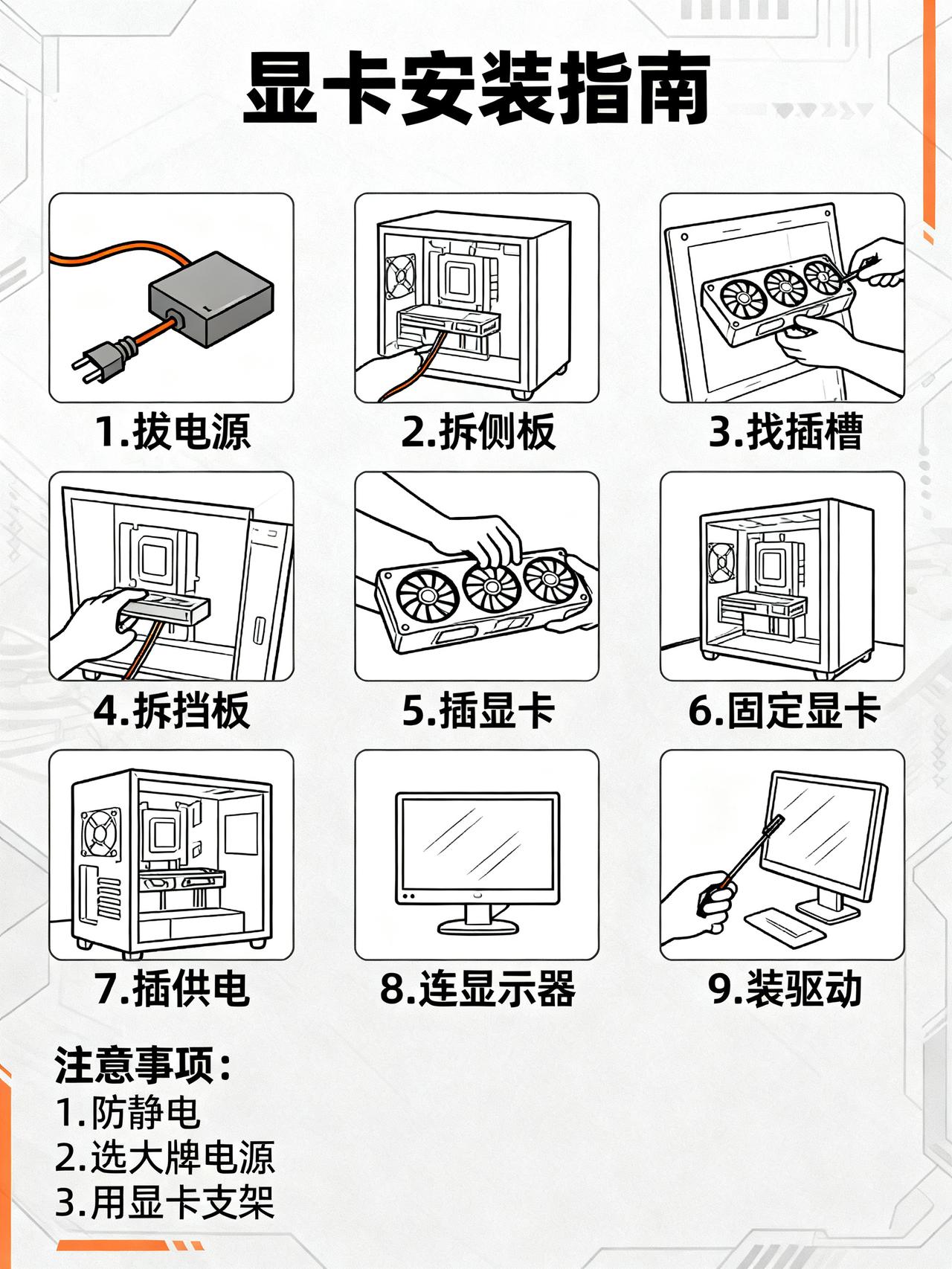
完整的安装全流程可以对照示意图一步步操作,不用死记硬背也不会出错。
先讲旧显卡的正确拆卸方法,很多新手踩过蛮力硬拽的坑,直接把主板上的PCIe插槽都扯坏了。首先拧掉机箱背部固定显卡的两颗螺丝,把螺丝放到小密封袋里收好别弄丢,之后找到PCIe插槽尾部的塑料卡扣,不同主板的卡扣设计略有区别,有的是往下按解锁,有的是侧边滑动解锁,还有的带专门的快拆开关,轻轻操作就能把卡扣打开。之后先拔掉显卡上的视频输出线,再垂直向上平稳用力把旧显卡从插槽里拔出来,不要左右摇晃着拽,避免划伤金手指或者弄坏插槽。
拆卸完成之后就可以安装新显卡了,首先找到主板上最靠近CPU的那根最长的PCIe x16插槽,把对应位置的机箱背部金属挡板拆下来,单槽显卡拆一块挡板,双槽显卡拆两块。双手托住显卡的两侧边缘,不要直接触碰底部的金色金手指,把金手指上的缺口和插槽的防呆凸起严格对齐,垂直向下均匀用力下压,直到听到清脆的“咔嗒”声,说明尾部的卡扣已经自动弹起锁死,这时候可以轻轻晃一下显卡,确认没有松动。
接下来把显卡用之前收好的螺丝固定在机箱背板上,哪怕只是临时测试,也至少拧上一颗中间位置的螺丝,避免显卡因为自身重量下垂,长期使用导致PCB板变形。之后把电源上原生的PCIe供电线对准显卡上的供电接口插紧,不管是6pin、8pin还是多接口的高端显卡,所有供电口都要插满,听到卡扣咬合的声音才算到位,尽量不要用多口串联的转接线,避免高负载下供电不足烧线。
全部硬件连接完成之后,最容易踩的坑来了,一定要把显示器的视频线插到新显卡背部的HDMI、DP等输出接口上,千万不要图省事插回主板的核显接口,不然折腾半天你会发现新显卡根本没在工作,等于白装。
通电开机之后,不要随便下载网上来路不明的驱动安装包,直接去对应显卡品牌的官方网站,下载对应你显卡型号和操作系统的WHQL认证正式版驱动,安装的时候选择清洁安装,就能避免旧驱动残留导致的兼容问题。安装完成之后可以打开任务管理器的性能页面,确认新显卡已经被系统正常识别,就可以正常使用了。
最后给大家提几个实用的注意事项,现在的高端三风扇显卡重量普遍很高,长期竖置安装很容易出现PCB下垂的问题,十几块钱买个可调节的显卡支架承托住显卡中段,就能有效避免形变,延长显卡使用寿命。要是装完开机点不亮也不用慌,九成以上的问题都是供电线没插紧,或者视频线误插到主板接口上了,挨个检查一遍基本都能解决。