上班赶方案、上网课的时候,电脑插了网线却死活连不上网,真的急死人!
先别慌着找维修师傅,很多时候问题就出在电脑本身。先跟着做前置排查,锁定问题范围,再按从易到难的 8 个步骤操作,90% 的有线网络故障都能自己解决。
🔎 前置排查:先排除外部问题,少走冤枉路先确认 2 件事,直接锁定问题根源:
同一网络下,手机、其他电脑连同一个路由器,能不能正常上网?
换一根确认完好的网线、换路由器上的其他网口,还是连不上吗?
👉 如果其他设备也上不了网:大概率是路由器、宽带运营商的问题,直接联系运营商报修即可;
👉 如果其他设备正常,只有这台电脑连不上:问题出在电脑本身,跟着下面的步骤一步步排查。
🛠️ 8 步排查法(从易到难,小白也能零失误操作)步骤 1:先查最容易忽略的硬件问题,90% 的人都踩过坑很多时候连不上网,就是一个小细节没注意到,先把这些点全核对一遍:
1.检查网口和网线:用手电筒照一下电脑网孔,看看里面有没有灰尘、异物、针脚变形,这些都会导致接触不良;插网线时要听到「咔哒」一声卡扣锁死,轻轻扯一下不会松动。如果网线卡扣断裂、线材有破损,直接换一根新网线。


2.检查转接器(如有):如果用的是 USB 转以太网转接器,确认转接器插紧、线材无破损,尽量插电脑原生 USB 口,别用扩展坞分线。

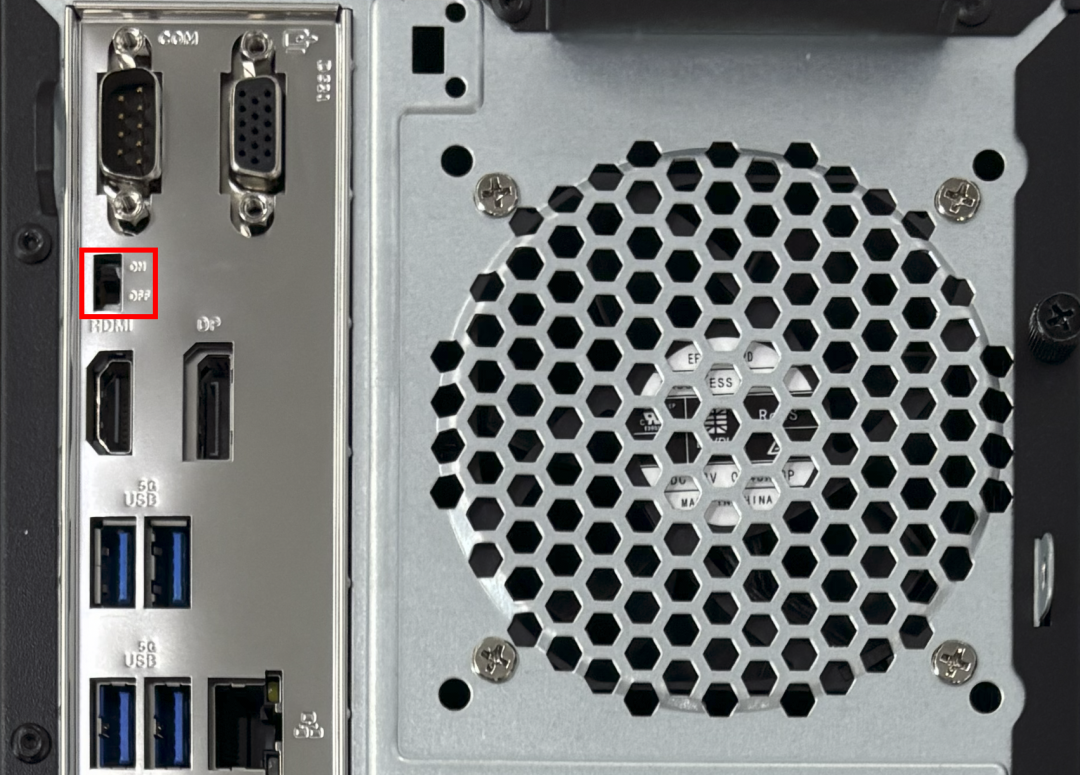
3.检查网络物理开关:部分机型有硬件级的网络物理开关,一般在机身侧面,确认开关处于开启状态,别不小心拨到了关闭位。
驱动就像是网卡和 Windows 系统之间的「翻译官」,驱动损坏、不兼容,是电脑连不上网的高频原因。按下面的步骤操作,就能一键修复:
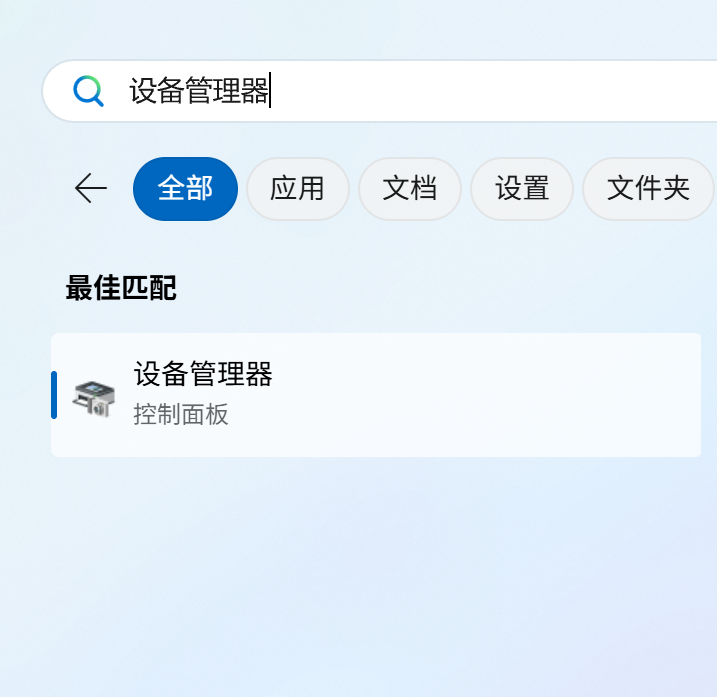
1.右键桌面左下角的【开始菜单】,点击打开【设备管理器】(也可以直接在底部搜索框搜「设备管理器」打开);
2.点开【网络适配器】,找到你的有线网络适配器(一般名称带「Ethernet」「以太网」「GbE」字样);
3.右键该适配器,选择【卸载设备】,勾选【删除此设备的驱动程序软件】,点击【卸载】;
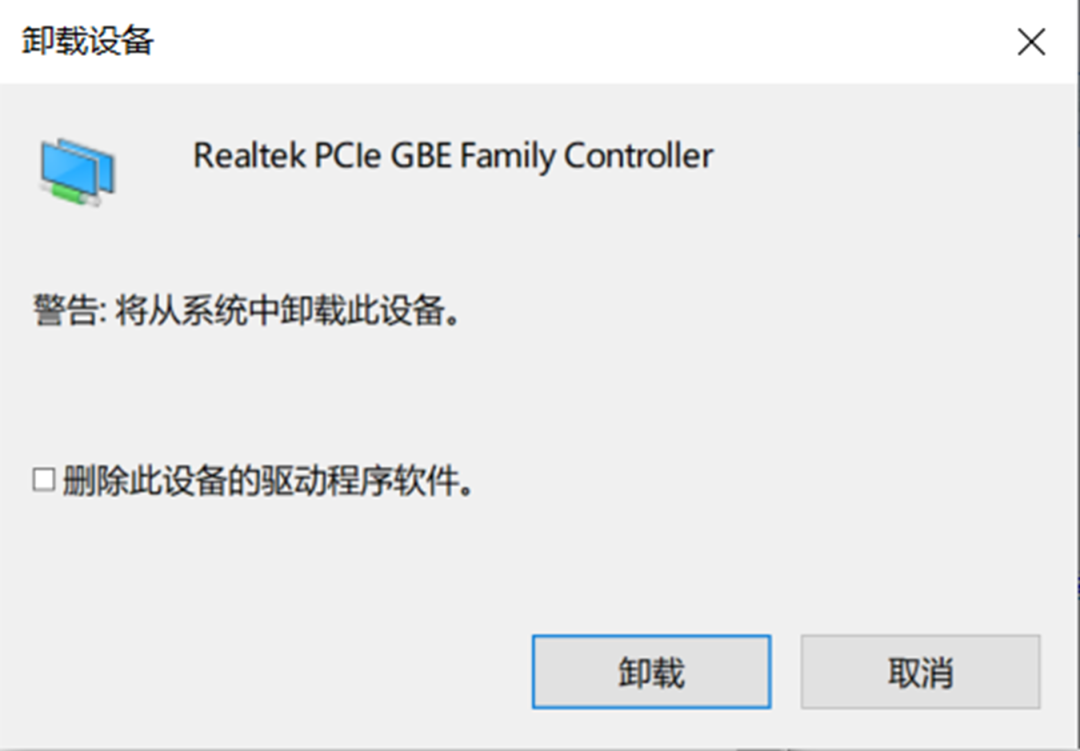
4.卸载完成后,点击顶部菜单栏的【操作】→【扫描检测硬件改动】,系统会自动重装有线网卡驱动,重装完成后,再看网络是否恢复。

✅ 备用方案:如果上面的方法没用,可以用另一台能上网的电脑,前往官网,下载对应电脑型号的有线网络驱动,用 U 盘拷到这台电脑上安装即可。

【避坑提醒】尽量不要用第三方驱动软件安装驱动,容易捆绑垃圾软件,优先用系统自动安装和官网驱动。
步骤 3:用 Windows 自带疑难解答,一键自动修复很多人不知道,Windows 自带了官方的网络修复工具,不用额外下载软件,能自动检测并修复 80% 的网络配置问题,操作超简单:
1.在底部搜索框搜【疑难解答设置】,打开对应页面;
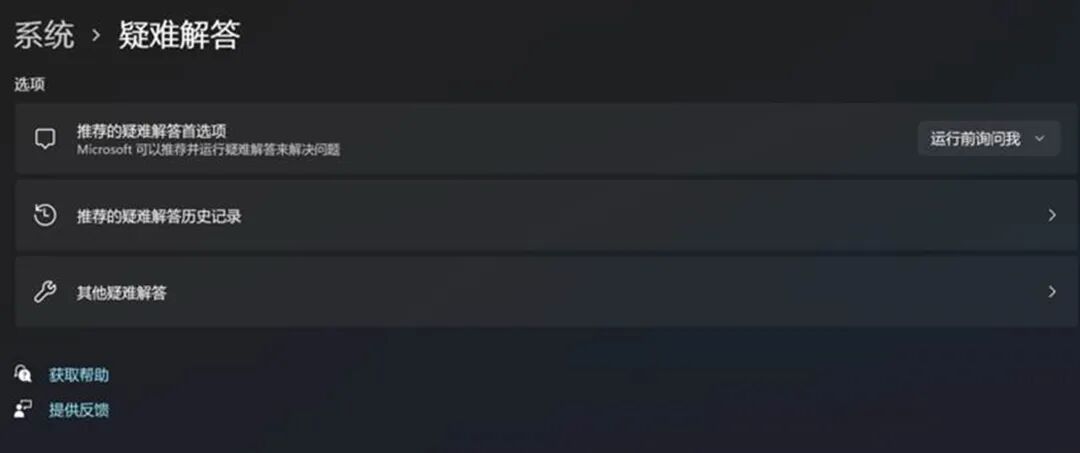
2.点击【其他疑难解答】,找到【Internet 连接】,点击右侧的【运行】;
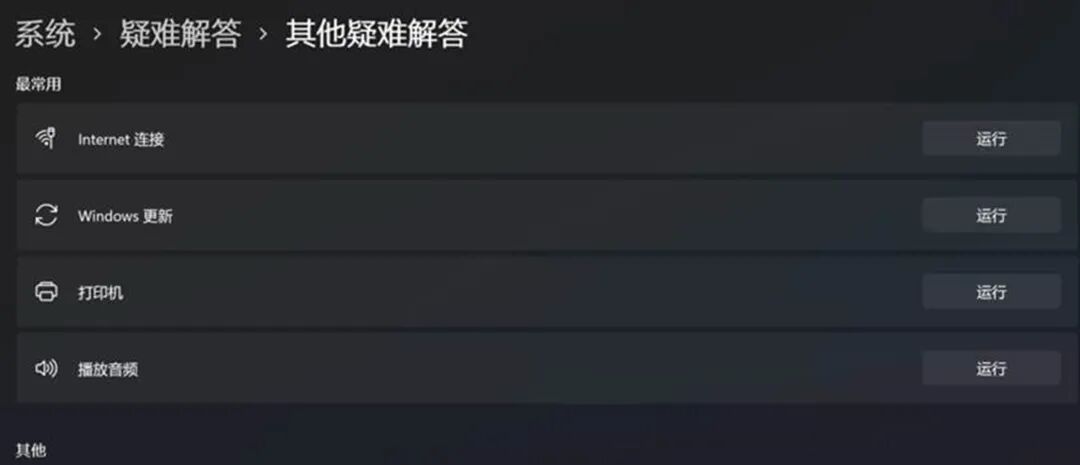
3.跟着系统弹出的指引一步步操作,工具会自动检测问题、修复网络配置,全程不用手动操作。
步骤 4:网络重置,一键恢复默认配置解决异常如果是网络配置错乱、IP 地址异常导致的无法上网,一键重置网络就能解决,这是很多 IT 维修师傅的常用方法:
点击【开始菜单】→【设置】,打开【网络和 Internet】;
下拉找到【高级网络设置】,点击进入后,找到【网络重置】;
点击【立即重置】→【是】,系统会完成网络重置,重置后电脑会自动重启,重启后再看网络是否恢复。
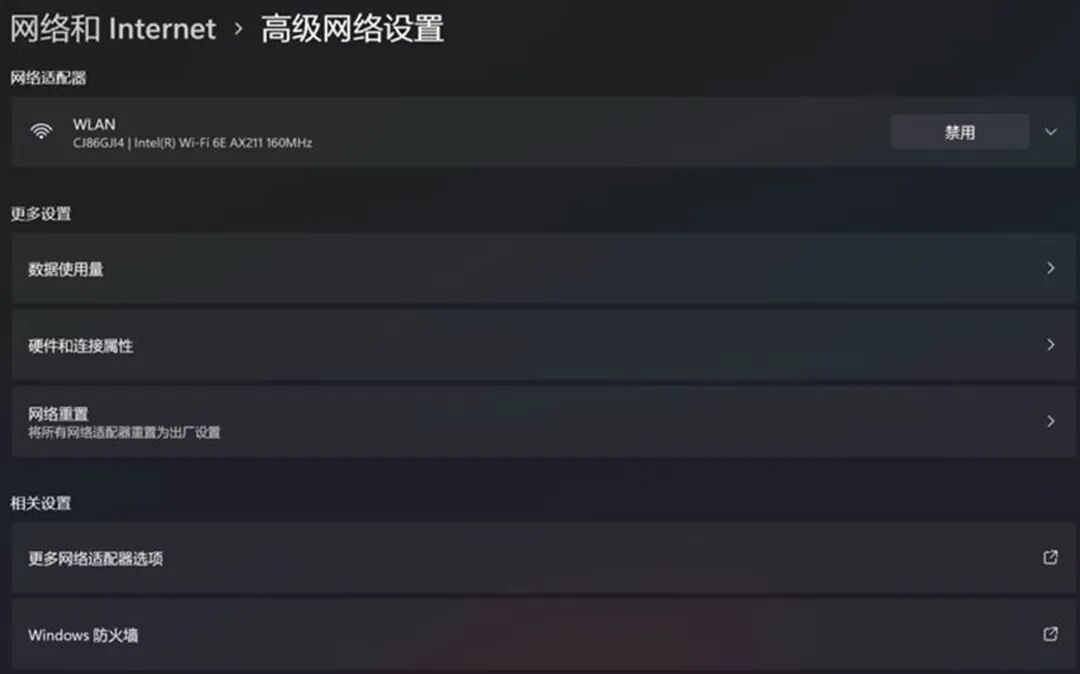
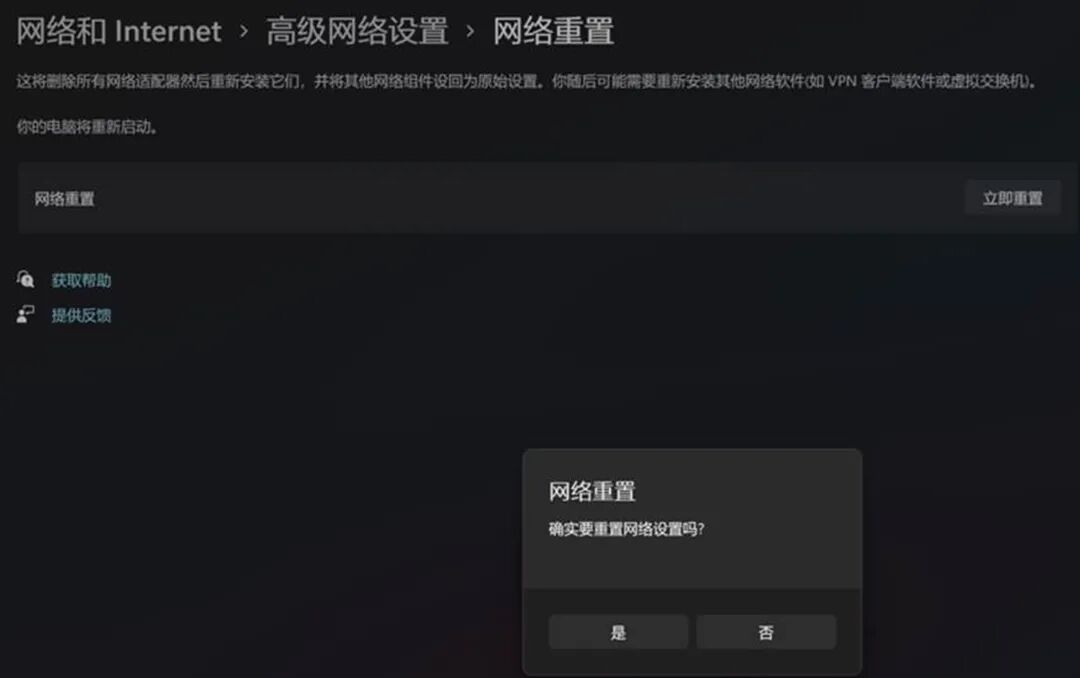
【重要提醒】网络重置会清空电脑里所有保存的 WiFi 密码、VPN 配置、静态 IP 设置,操作前一定要先记好相关账号密码!
步骤 5:浏览器问题排查,解决「能登微信但打不开网页」如果你的微信、QQ 能正常登录,只有浏览器打不开网页,那问题就出在浏览器本身,和网络无关,重置浏览器就能解决:
以 Microsoft Edge 为例(其他浏览器操作逻辑一致):
打开 Edge 浏览器,点击右上角的「...」设置图标;
点击【设置】→【重置设置】,选择【将设置还原为其默认值】;
点击【重置】,完成后重启浏览器,网页就能正常打开了。


系统、BIOS、驱动版本过旧,也会出现兼容性问题导致网络异常,建议在无线能上网的环境下,把这三项都更新到最新版本:
Windows 系统更新:搜索打开【Windows 更新】,点击【检查更新】,把所有可用更新都安装完成,重启电脑;
驱动更新:打开华硕管家【MyASUS】,在【用户服务】→【LiveUpdate】里,一键下载安装所有最新驱动;
BIOS 更新:可参考品牌官方教程,在 Windows 系统内直接更新 BIOS,提升系统稳定性。
步骤 7:系统还原,回到网络正常的状态如果有线网络故障是最近才出现的,之前一直能正常用,可以通过系统还原,把电脑恢复到故障发生前的正常状态,不会删除你的个人文件:
搜索打开【创建还原点】,点击【系统还原】;
点击【下一步】,在列表里找到网络正常时的系统还原点,选中后点击【下一步】;
跟着指引完成系统还原,电脑重启后,就能恢复到之前的正常状态。
步骤 8:系统重置(终极解决方案)如果以上所有步骤都试过了,问题还是没解决,就可以用终极方案:系统重置。
【红线提醒】系统重置会清空 C 盘里的所有数据,包括桌面文件、文档、下载的软件,操作前一定要把重要数据备份到 U 盘、移动硬盘或云盘里,避免数据丢失!
备份完成后,搜索打开【恢复设置】,点击【重置此电脑】,跟着系统指引完成重置即可,重置后系统会恢复到出厂状态,网络故障基本都能解决。
📌 最后重要提醒所有操作建议按顺序来,先做简单的硬件检查、疑难解答,再动驱动、系统,避免不必要的操作;
涉及系统重置、还原的操作,一定要先备份好个人重要数据,避免数据丢失;
如果以上所有步骤都完成后,问题依然存在,大概率是电脑网口硬件故障,建议联系官方售后检测维修。