电脑CPU使用率占用100%怎么办 解决步骤指南
电脑突然卡得像“踩了刹车”,鼠标还能动,窗口却半天没反应,风扇同时开始卖力呼呼转。打开任务管理器一看,CPU使用率赫然顶到了100%。不少人的第一反应是:处理器是不是要坏了?
其实,CPU跑到100%并不等于硬件马上“寿终正寝”。真正值得关注的是,它为什么满载、满载持续多久,以及究竟哪个程序正在疯狂抢占计算资源。处理CPU满载,最重要的不是急着重装系统,而是先找到那个真正忙碌的进程。
中央处理器承担着程序指令执行、数据运算和系统调度等大量工作。大型游戏、视频编码、文件压缩、系统更新期间,CPU短时间跑满并不罕见。麻烦的是,电脑什么也没干,使用率却长期接近100%,此时就需要排查了。
最直接的入口就是任务管理器。按下Ctrl、Shift和Esc组合键,进入“进程”页面,点击CPU一栏,让程序按照占用率排列。微软目前也把任务管理器列为排查Windows性能问题的重要工具,可同时观察CPU、内存、磁盘以及启动程序的资源使用情况。
看到占用最高的程序后,先别急着“一刀切”。如果正在进行Windows更新、杀毒扫描、视频渲染或者大型软件安装,短时间高占用属于正常现象。若某个普通应用长时间占据大量CPU,而且程序已经没有实际任务,则可以保存工作内容后关闭或结束进程。
尤其不能看到陌生进程就直接删除。Windows系统进程看起来名字未必亲切,却可能承担关键服务。随意结束系统组件,很可能CPU数字下来了,电脑也顺手被折腾出新毛病。
第二个值得检查的是开机启动程序。现在不少软件安装完成后喜欢顺便加入启动队伍,聊天工具、游戏平台、同步程序、硬件管理工具纷纷抢着“早起”。一个两个问题不大,十几个一起报道,处理器自然像早高峰路口一样热闹。
Windows 11可以在“设置、应用、启动”中关闭没有必要自动运行的软件,也可以在任务管理器的“启动应用”页面进行管理。微软还会显示部分应用对启动过程的影响,方便判断谁才是真正的资源大户。
如果CPU突然出现异常高占用,而且伴随浏览器跳转、陌生软件自行运行、系统设置莫名改变等现象,就应考虑恶意软件因素。此时没有必要急着安装来源不明的所谓“一键加速神器”,Windows安全中心本身已经提供快速扫描、完整扫描、自定义扫描以及Microsoft Defender脱机扫描等功能。
参考资料中所谓为了降低CPU占用而长期关闭实时安全防护,并不是合适的优化办法。实时保护承担持续检测恶意程序的重要任务。为了让任务管理器里的数字看起来漂亮一点,却把安全门主动打开,多少有点像为了减轻门锁重量,干脆把门拆了。
系统和驱动程序同样值得检查。Windows更新不仅涉及功能改进,也包括安全更新以及部分硬件驱动更新。微软当前的性能排查建议中,也将安装Windows更新和可选驱动更新列为常见处理办法。驱动程序应优先通过Windows更新、电脑厂商或硬件厂商官方渠道获取,没必要把解决问题变成“全网寻找神秘安装包”。
还要注意一个时间变化:截至2026年10月,Windows 10的常规免费支持已经在2025年10月14日结束。仍然使用Windows 10的电脑虽然不会突然停止工作,但微软已明确建议符合条件的设备迁移到Windows 11,以继续获得正常的软件、安全和技术支持。
如果普通排查仍找不到原因,可以使用安全模式或干净启动进一步定位。安全模式只加载有限的驱动和必要服务,如果进入安全模式后CPU恢复正常,就说明问题更可能来自第三方软件、驱动或附加服务。干净启动则可以逐步排查软件冲突,但微软同时提醒,系统配置工具具有较强的管理能力,修改服务时应谨慎操作。
至于把电源模式直接切到“最佳性能”,并不是治疗CPU占用100%的万能药。微软说明,最佳性能模式可以让处理器在需要时提供更高性能,但同时可能增加耗电和发热。CPU已经满负荷时再单纯追求更高性能,有时候更像让已经跑百米冲刺的人再背个包。
视觉效果可以适度减少。例如关闭不必要的动画、透明效果,或者使用Windows提供的性能优先设置,有助于减轻部分系统资源开销。不过如果真正的罪魁祸首是某个程序死循环、驱动异常或者恶意软件,关掉几个动画只能算打扫桌面,解决不了屋里的“大象”。
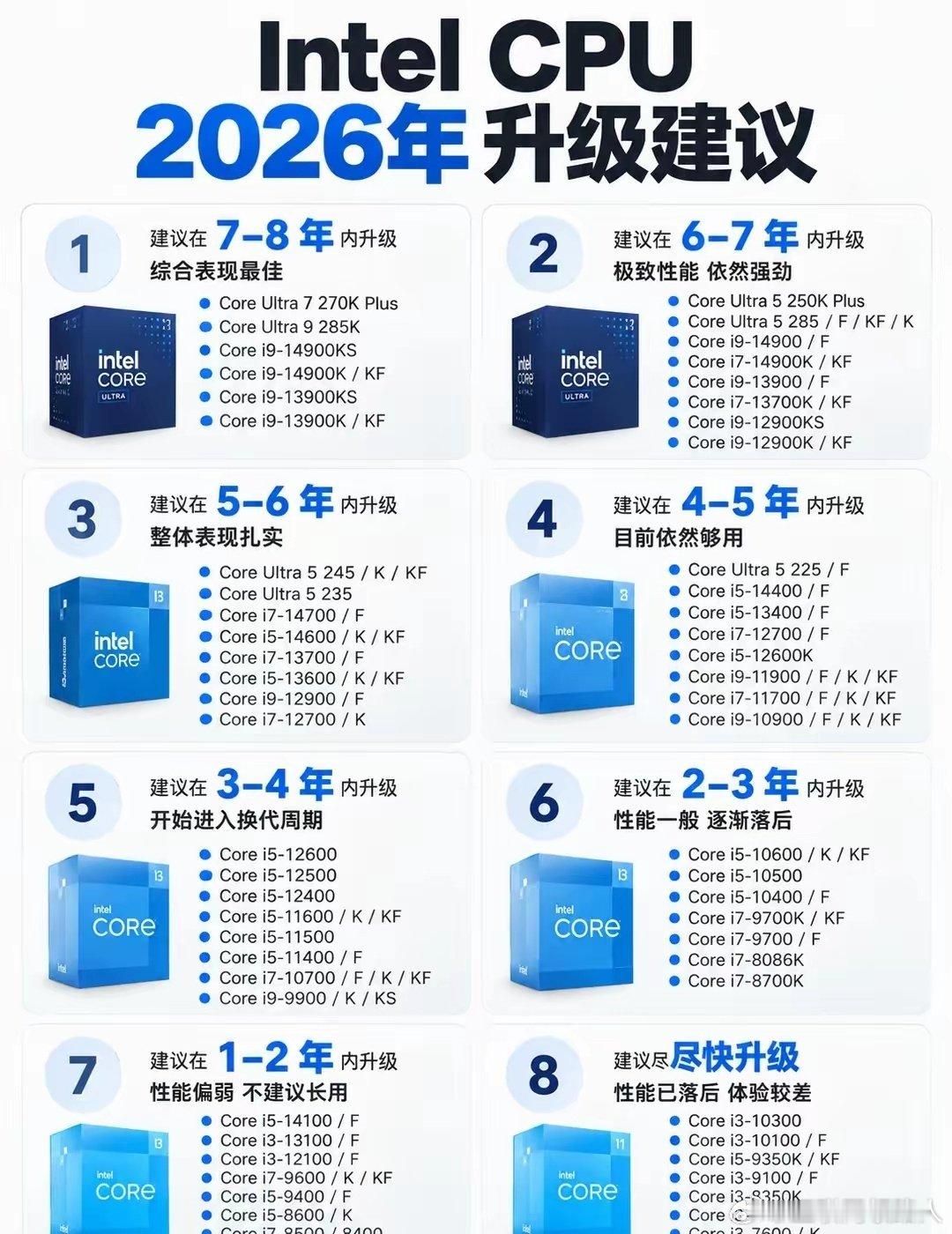
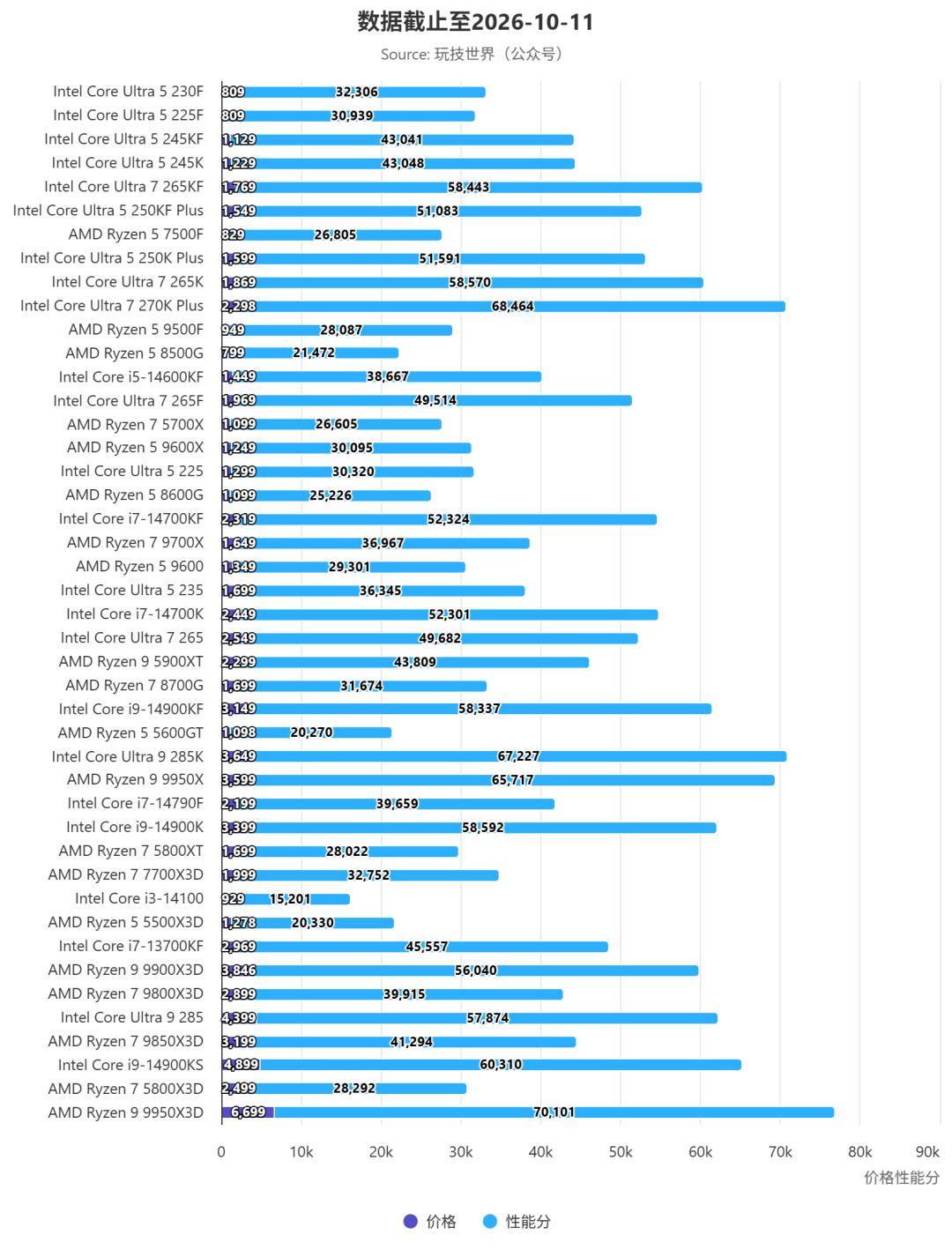
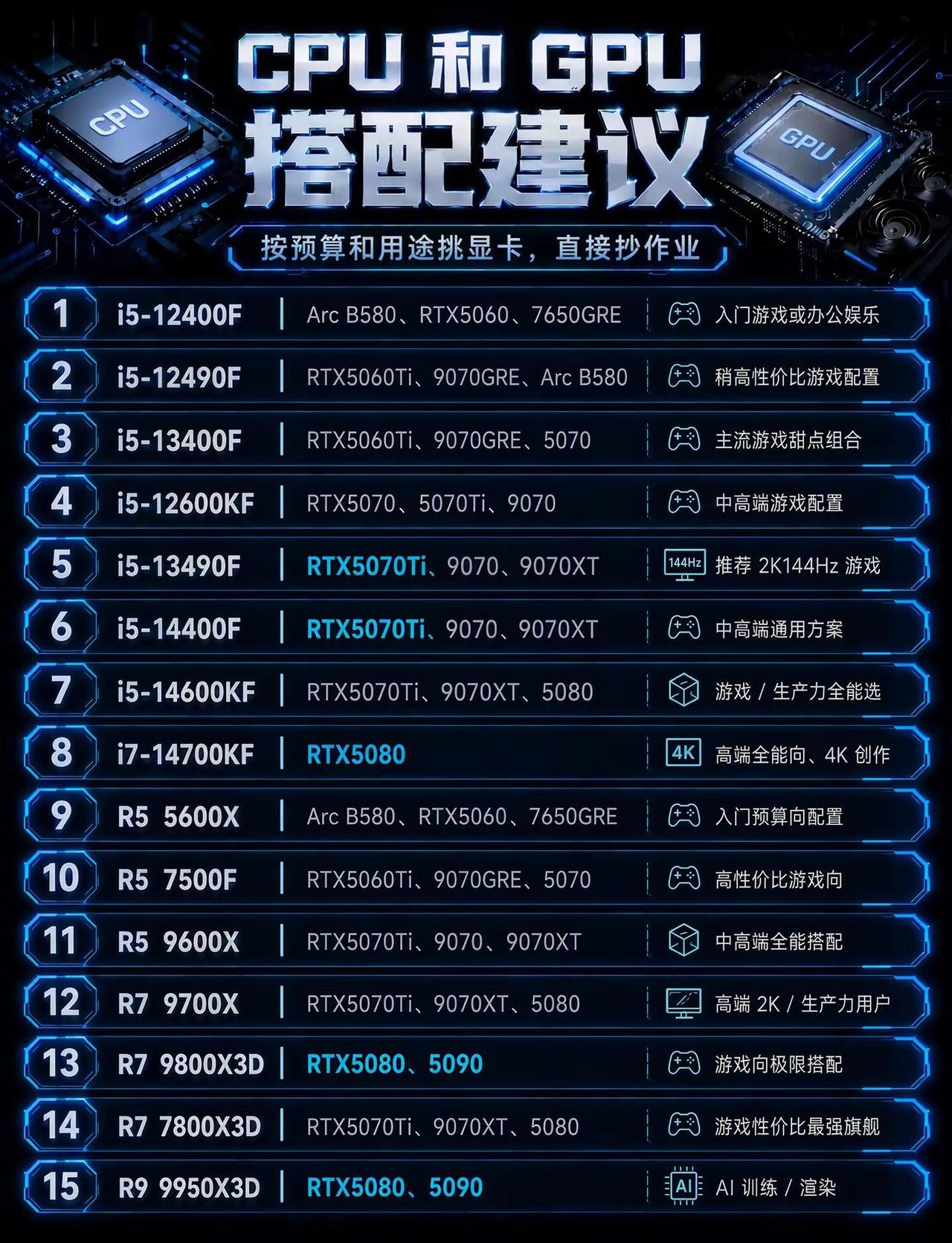
硬件老化则是最后需要考虑的问题。如果处理器已经服役多年,而现代软件的计算需求越来越高,长期满载可能单纯意味着性能确实跟不上。增加内存、换固态硬盘能够改善多任务和读写体验,却不能保证直接降低所有CPU负载。真正属于计算性能瓶颈时,升级处理器或整机才可能带来明显变化。微软也指出,老旧硬件即使经过软件优化,提升空间仍可能有限。