路由器为什么越用网速越慢,如何恢复?
刚装宽带的时候,手机刷视频像坐高铁,进度条随便拖,几个月以后却慢慢变成了“绿皮火车”:视频偶尔转圈,游戏下载越来越磨蹭,隔着两堵墙甚至连图片都要喘几口气。最让人纳闷的是,宽带套餐没变,运营商也没有降速,路由器更没冒烟罢工。问题往往不是宽带突然变懒,而是家庭网络这套“小型通信系统”里,某个环节开始堵车了。
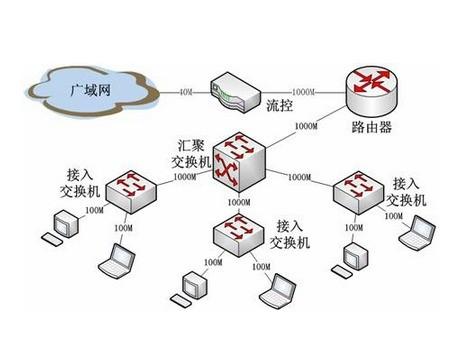
路由器可以理解成家庭网络里的“交通指挥所”。光猫把宽带送进家门,路由器再负责把数据分给手机、电脑、电视、摄像头和各种智能家电。设备刚安装时连接终端少,环境干净,运行负担轻,自然显得身手敏捷。时间一长,接入设备增加、无线环境变复杂,再赶上摆放不合理或者固件长期不更新,原来四通八达的道路,也可能堵成晚高峰。
最容易处理的问题,是长期运行产生的缓存和临时状态。中国移动官方宽带知识介绍,光猫、路由器长期工作并连接较多设备,缓存数据增多后,可能出现网速变慢,因此建议定期重启。所谓重启,不是给路由器“放假养生”,而是让部分临时数据和异常连接重新初始化。家中网络突然变慢时,可以先正常断电,等待片刻后重新通电,也可以使用管理页面或官方应用提供的重启功能。没有必要迷信“每天重启”或者“必须七天一次”,是否需要重启,应根据设备稳定性和使用情况判断。
第二个常见原因,是无线信道越来越拥挤。住宅楼里的路由器就像一群挤在同一区域讲话的人,大家都抢相近的无线资源,环境越密集,互相影响越明显。二点四吉赫兹频段传播距离较远,穿墙表现通常较好,但使用设备也多;五吉赫兹频段可提供更高的无线传输能力,干扰通常相对容易控制,不过隔墙以后衰减也会更明显。
因此,发现客厅速度很快,卧室速度明显下降,并不能直接给路由器判“性能衰老”。可以进入管理页面查看无线设置,让设备自动选择较空闲信道。具备智能选频功能的路由器,优先使用自动模式通常更省心。五吉赫兹也不是信道编号越高就越快,盲目追求所谓“高频信道提速”没有必要。真正需要解决的是拥堵和干扰,而不是把信道数字调得看起来很威武。
双频功能也要根据家庭环境使用。距离路由器较近、需要高清视频和大文件传输的设备,可以优先连接五吉赫兹;距离较远、隔墙较多或者只承担普通联网任务的设备,二点四吉赫兹往往更加稳妥。部分路由器提供双频自动切换,调校成熟时使用方便,但某些家庭环境复杂,终端频繁切换频段,也可能带来体验波动。遇到这种情况,可以分别设置两个无线网络名称,按设备位置选择。
再看摆放位置。很多家庭对路由器的安排颇有“隐蔽战线”风格:能藏就藏,弱电箱里塞一个,电视柜角落里蹲一个,旁边再配金属柜和一堆电线,最后却要求信号穿过几堵墙覆盖全家。这多少有些难为机器。中国移动和相关消费测试均建议,路由器应尽量放在居室较中央、较开阔的位置,减少墙体和金属物体遮挡,同时注意通风散热。
路由器不是越藏得严实越美观,而是越容易被堵得没脾气。大户型如果存在明显信号死角,与其疯狂提高所谓“穿墙模式”,不如合理使用分布式路由器或者有线回程,让多个节点承担覆盖任务。通信讲究体系配合,家庭网络同样如此,一台机器硬扛整套大房子,并不总是经济有效。
连接设备过多也是一个容易忽略的问题。如今手机、平板、电视、音箱、摄像头、扫地机器人甚至灯具都可能接入无线网络。单个设备看起来流量不大,数量多以后却会共同占用无线资源。如果管理页面里出现陌生终端,更应提高警惕。应及时修改无线密码和管理密码,关闭不必要的远程管理功能,并清理不再使用的设备。
这不仅关系速度,也关系安全。国家有关部门长期提醒,应使用较强的路由器管理密码,并及时维护设备。2026年公开的网络产品安全相关规范继续强调漏洞修补和软件、固件升级的重要性。一个多年不升级、厂家已经停止维护的老路由器,麻烦可能不只是“慢”,还可能留下安全漏洞。如果设备反复掉线、配置莫名变化、出现异常跳转,除了重启,更应检查固件版本,必要时恢复出厂设置并重新配置密码。
固件升级同样不能理解成“升级一次,网速立刻翻倍”。固件主要用于修复漏洞、改善兼容性、处理运行异常和优化功能。升级前应确认路由器型号,通过厂家官方渠道获取更新,并避免在升级过程中断电。若路由器已经使用多年,硬件规格明显落后,百兆网口、老旧无线标准甚至已经成为宽带速度的瓶颈,那么再怎么重启也像给老卡车打蜡,外表精神了,发动机还是那一台。
还有一个判断方法很重要:先分清到底是“宽带慢”还是“无线慢”。可以使用网线将电脑直接连接光猫或路由器进行测速。如果有线速度正常,而无线速度明显偏低,问题多半集中在无线覆盖、干扰或路由器设置;如果有线同样明显异常,则应继续排查光猫、网线、运营商线路和宽带套餐。先找到瓶颈,再动手调整,比一不顺心就恢复出厂设置靠谱得多。