如果你刚换了三星 Galaxy S25/S24 安卓新机,准备从苹果 iPhone 完成设备迁移,那么完整保留旧 iPhone 里通讯录、影音等重要资料会是换机过程中至关重要的一环。本文将详细介绍 6 套完整可行的方案,手把手教你无损、流畅地把 iPhone 数据转移到三星 S24/S25。无论是三星官方自带工具,还是第三方专业传输软件,你都能在这里找到适配自己需求的实操办法。
如今系统不断更新迭代,iPhone 转三星手机的操作门槛大幅降低,照片、视频等各类个人媒体文件都能轻松迁移。如果你不想依赖无线网络,可通过电脑数据线完成全套数据转移。
操作步骤用 USB 数据线将 iPhone 连接电脑,手机弹出弹窗时点击「信任此电脑」。
打开 Windows 资源管理器,定位到 iPhone 存储目录,选中需要转移的文件后点击打开。
点击传输按钮,将文件从 iPhone 复制到电脑本地,传输全程保持手机与电脑连接。
传输完成后,可打开手机对应应用核对文件是否完整。
再将三星 S24 连接电脑,手机弹窗选择「MTP 媒体设备 / 文件传输」模式。
把电脑中刚导出的文件复制粘贴到三星手机内部存储即可。该方法局限性需要手动逐个勾选文件,大批量文件转移会耗费大量时间。
仅支持照片、视频等媒体类文件迁移,通讯录、短信等数据无法转移。
全程必须借助电脑,设备使用场景受限,便携性较差。方案二:一键完成 iPhone 向三星 S24 的数据迁移
下面为大家推荐最高效、操作最简单的传输方案:借助 USB 数据线搭配iReaShare Phone Transfer软件实现跨设备数据同步。这款专业传输工具专门适配安卓、iOS 双系统设备互传,凭借超高传输成功率和稳定流畅的使用体验,收获了海量忠实用户。
核心功能亮点表格功能分类详细说明直连互传无需中转,直接完成 iPhone 到三星安卓设备的数据复制全平台兼容支持安卓互传、安卓转苹果、苹果设备互传三类场景数据类型全面可迁移通讯录、短信、通话记录、影音文件、应用、日历等全部内容设备覆盖广泛兼容 8000 余款苹果、安卓机型,适配最新 iOS 18/26、Android 15/16 系统简易安全界面引导清晰,全程保护用户隐私,无数据泄露风险软件提供免费试用版本,可先行下载体验完整功能。
操作步骤准备两根 USB 数据线,分别将 iPhone 与三星 Galaxy S24 连接至同一台电脑。启动 iReaShare Phone Transfer 软件,等待程序自动识别两台接入设备。

软件会自动区分源设备与目标设备,默认将 iPhone 识别为源设备、三星 S24 作为接收设备。
若设备身份颠倒,点击界面中间的「翻转」按钮切换两者位置。
在内容列表中勾选你需要迁移的各类数据。
点击「开始复制」,软件便会自动启动 iPhone 到三星 S24 的数据传输流程。该方法局限性免费试用版会限制单次可传输的数据总量。
操作全程需要电脑作为中转载体,无法脱离电脑直接传输。方案三:借助三星 Smart Switch 迁移 iPhone 文件至 Galaxy S24
三星官方推出的 Smart Switch 应用,支持从 iPhone 或其他安卓设备向 Galaxy S24 迁移全部数据。搭配 USB-OTG 转接器传输速度更快,建议两台设备提前充满电量。该工具支持有线、无线两种传输模式,也可通过电脑端 Smart Switch 操作,其中无线传输上手最简单。
操作步骤打开三星 S24,依次进入「设置 > 账户与备份 > Smart Switch」启动应用。页面弹出「此设备要执行什么操作」时,选择「接收数据」。
源设备分类里选中「iPhone/iPad」。

使用 Lightning 转 USB-C 数据线,将旧 iPhone 与三星新机相连。
在 iPhone 弹窗中点击信任该三星设备。
勾选需要迁移的内容,包含应用、系统设置、照片、视频等。
点击「传输」,应用将自动完成全部数据迁移。
传输结束后,三星 S24 点击「完成」,iPhone 端关闭对应页面即可。该方法局限性部分老旧 iOS 系统版本、小众格式文件无法被工具识别转移。
无线传输依赖 Wi-Fi 网络,网速不稳定时传输速度慢,甚至出现中断。
第三方应用的本地缓存数据大多无法完整迁移。方案四:通过 iCloud 将 iPhone 数据转移至三星 Galaxy S24
iCloud 可作为 Smart Switch 的替代方案,适合手头没有数据线、转接器的用户,依靠无线网络就能迁移通讯录、短信、照片、视频等核心资料,操作门槛低。
完整操作步骤先在 iPhone 上登录 Apple ID,将整机数据备份至 iCloud 云端。在三星 S24 打开 Smart Switch 应用。
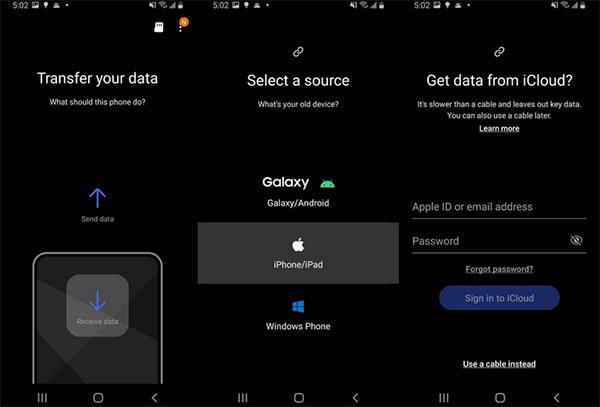
和前文操作一致,选择「接收数据」,源设备选择 iPhone/iPad。
不选择有线连接,直接点击「从 iCloud 获取数据」。
输入你的苹果账号密码登录,完成双重验证后点击确认。
勾选需要同步的数据,点击「导入」,云端备份数据会自动恢复到三星手机。单独通过 iCloud 迁移通讯录简易步骤iPhone 打开「设置 > Apple ID > iCloud」,开启通讯录同步开关。
等待云端完成全部通讯录同步。
用三星手机浏览器访问icloud.com,登录同一苹果账号。
进入通讯录页面,选中需要导出的联系人。
选择「导出 vCard」,将联系人文件下载至本机。
通过邮件、聊天软件或云盘,把 vCard 文件发送到三星手机。
在三星设备打开文件,一键导入全部联系人。该方法局限性iCloud 免费存储空间仅 5GB,大容量备份需要扩容付费。
云端与三星设备同步时常出现延迟,大批量文件等待时间较长。
无法直接跨系统传输,必须经过云端中转,流程繁琐。方案五:利用谷歌云端硬盘复制 iPhone 数据到 Galaxy S24
谷歌云端硬盘和 iCloud 功能相近,是主流跨系统云备份工具,免费提供 15GB 存储空间,搭配 Wi-Fi 或移动数据,就能完成 iPhone 到安卓三星的数据迁移。
操作步骤在 iPhone 应用商店下载安装谷歌云端硬盘 App。登录你常用的谷歌账号。

点击页面右下角加号图标,选择「上传」,将手机内照片、文档等文件上传至云端。
在三星 Galaxy S24 的应用商店下载并打开谷歌云端硬盘。
登录和 iPhone 端完全相同的谷歌账号。
在云端列表找到此前从 iPhone 上传的文件 / 文件夹。
长按选中目标内容,点击下载图标,文件会保存至三星本地存储。该方法局限性全程依赖稳定网络,无 Wi-Fi 环境下会消耗大量流量。
免费 15GB 空间容量有限,文件过多容易占满存储空间。
应用缓存、软件本地数据等内容无法通过谷歌硬盘安全完整转移。方案六:使用茄子快传(Zapya)转移 iPhone 数据到三星 S24
茄子快传是一款多功能文件互传工具,无需流量、无需网络即可实现设备间高速文件传输,支持绝大多数格式文件,非常适合 iPhone 向三星 Galaxy S24 迁移资料。
操作步骤分别在 iPhone 应用商店、三星应用商店下载安装茄子快传。两台设备同时打开 App,三星 S24 点击「创建群组」,设备会自动生成专属热点。
iPhone 连接三星手机创建的 Wi-Fi 热点。
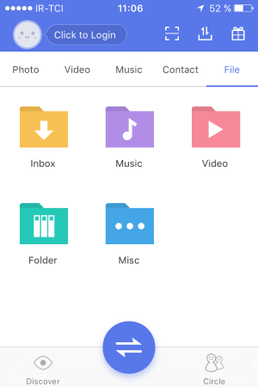
iPhone 端茄子快传点击「搜索并加入」,配对选中你的三星 S24 设备。
在 iPhone 上勾选需要发送的照片、视频、音乐、文档等文件,点击发送。
三星 S24 设备弹窗点击接收,开始传输文件。
传输完毕后,在三星手机对应文件夹查看接收的全部文件。该方法局限性传输速度受热点信号、文件总大小影响,大文件传输耗时久。
iOS 与安卓端茄子快传版本不一致时,容易出现文件兼容异常。总结
从 iPhone 换机到三星 Galaxy S24 不必再觉得流程繁琐,选对适配自己的方法,就能快速、安全地迁移全部重要数据。这里给大家一个稳妥的前置建议:正式传输前,先将 iPhone 整机备份至电脑或 iCloud 云端。一旦传输中途出现故障,这份备份可以保障你的全部资料不会丢失。