iCloud 是苹果公司提供的一项内置服务,面向所有 iOS 用户,用于保存设备数据、防止丢失。它免费提供 5GB 存储空间,可用来备份与同步短信、联系人、提醒事项、文档等内容,并在 iPhone、iPad、iPod 以及电脑(Windows 和 Mac)之间无缝同步。 当然,iCloud 并非唯一的备份方式,但它是最简单的方式之一,且不会占用 iPhone、iPad 或 iPod 的本地空间。因此,iCloud 备份对 iOS 用户越来越重要,了解它的基础知识也十分必要。

iCloud 备份就像是给你的 iPhone 或 iPad 在某一时刻拍了一张 “快照”。它会将你的应用、设置、短信和其他重要数据全部保存到苹果云端。当你需要换新 iPhone 或恢复旧设备时,可以轻松将备份恢复到设备,让一切恢复如初。 iCloud 备份的真正价值在于安心。如果你的设备丢失、损坏或需要更换,你可以快速恢复所有数据,无需从头开始。
第二部分:iCloud 备份包含与不包含的内容包含在 iCloud 备份中:照片和视频(未开启 iCloud 照片时) 应用数据(支持 iCloud 备份的应用) 设备设置(Wi‑Fi、壁纸等) 信息(SMS、iMessage、MMS) 联系人 日历 通话记录 备忘录 Safari 书签、历史记录、打开的标签页 健康数据 HomeKit 设置 语音备忘录 地图数据(收藏地点、最近位置)不包含在 iCloud 备份中:已储存在 iCloud 中的内容(如 iCloud 照片) 音乐(Apple Music 或 iTunes Store 内容) 电影或电视节目(非 iTunes 购买) 从 App Store 下载的应用本身(应用数据会备份) 未使用 iCloud 的第三方应用数据 Apple Pay 信息与设置 Touch ID / Face ID 设置 iCloud 云盘文件(除非属于应用备份数据) 储存在 Mac 或 PC 上的数据(iTunes 资料等)第三部分:如何使用 iCloud 备份数据?在 iPhone/iPad 上开启 iCloud 备份确保设备连接 Wi‑Fi,进入 设置 > iCloud > 备份 或 储存与备份。 打开 iCloud 备份,点击 立即备份 开始备份。你可以进入 设置 > iCloud > 储存空间 > 管理储存空间,点击设备名称查看刚创建的备份。iCloud 会每天自动备份,不需要自动备份可关闭开关。


iCloud 备份不会显示在 iCloud.com,只能在设备上查看与管理。 查看方法:
打开 设置,点击顶部你的名字。 选择 iCloud。 点击 管理储存空间(或仅 “储存空间”,依系统版本)。 点击 备份,即可看到当前 Apple ID 下所有设备的备份。
点击设备可查看备份详情,决定是否删除不需要的内容以节省空间。
第五部分:如何管理 iCloud 备份?选择备份内容:自定义需要备份的应用数据,节省空间。 开启 / 关闭自动备份:进入 设置 > Apple ID > iCloud > iCloud 备份。开启后,设备在锁屏、充电、连 Wi‑Fi 时会自动备份。 手动备份:点击 立即备份,适合升级系统或换机前使用。 删除旧备份:储存空间不足时可删除旧备份,注意提前确认不再需要。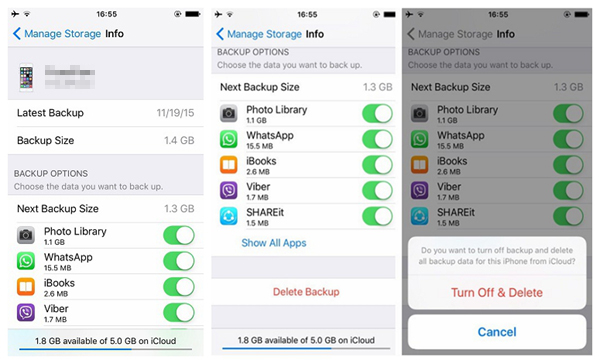
iCloud 并非唯一备份方式,很多用户更倾向使用电脑端第三方工具,如 iReaShare iPhone Manager。
iCloud 备份优点
内置服务,可备份数据与系统设置,换机直接恢复。 免费 5GB,满足大多数用户。 每日自动备份,降低数据丢失风险。缺点
需要稳定 Wi‑Fi。 仅备份 iTunes 购买的音乐、影视。 免费空间小,需付费扩容。第三方工具:iReaShare iPhone Manager优点
支持几乎所有文件类型,包括 iTunes 购买与非购买内容。 可在电脑上直接编辑 iOS 数据。 无空间限制,使用电脑硬盘。 无需 Wi‑Fi 或网络。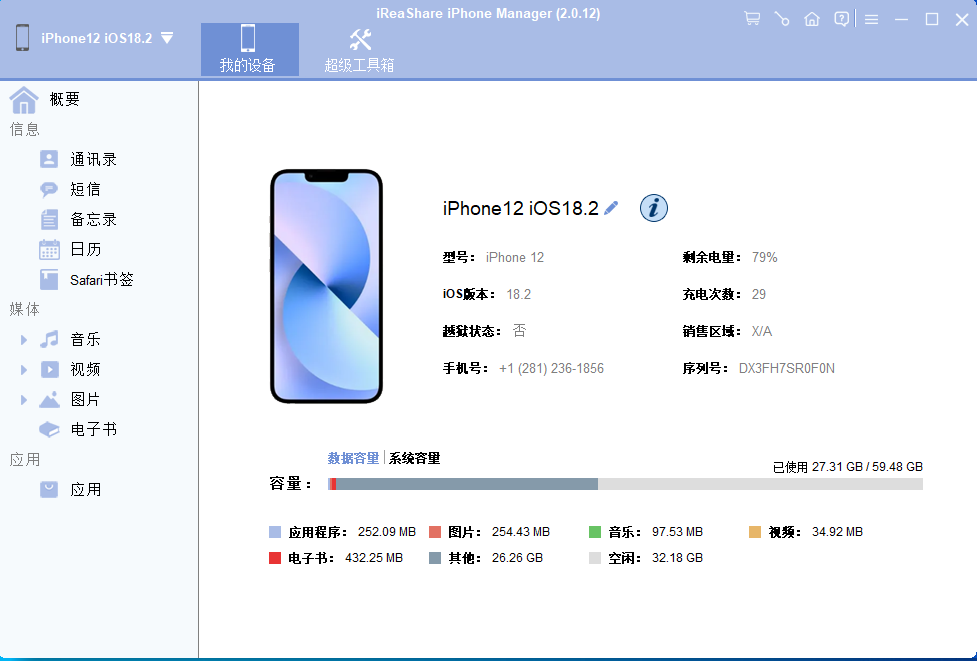
缺点
非免费,需付费解锁全部功能。 需要安装在电脑,无法随时随地使用。关于 iCloud 备份的常见问题Q1:iCloud 会保存我的备份多久?
只要持续备份就会一直保存。停止备份后,最后一份备份会保留 180 天 然后自动删除。
Q2:iCloud 备份需要多长时间?
取决于数据量与网速。小备份几分钟,大量照片视频可能需要数小时。建议用稳定 Wi‑Fi 并保持充电。
Q3:我的所有照片都会被备份吗?
开启 iCloud 照片 → 照片已在云端,不会重复备份。关闭 iCloud 照片 → 照片视频会包含在备份里。
Q4:iCloud 备份需要多少空间?
取决于设备数据量。免费 5GB,内容多建议升级,也可以取消不需要的应用备份节省空间。
总结iCloud 备份就像设备的 “安全网”。核心作用很简单:保护你最重要的数据,为数字生活提供保障。只要分清备份与同步的区别,定期检查设置,就能有效应对意外情况。