“小王,你的电脑怎么又卡了?PPT发我一下,急用!” “李哥,我这C盘又红了,微信文件都不敢收,一收就死机...”
你是不是也经常遇到这种情况?明明没装几个大软件,C盘却像吹气球一样,眼看着就满了。根据 《2024中国PC用户存储管理白皮书》 数据显示,超过78%的普通用户,都曾因C盘空间不足而困扰,其中约30%的用户甚至因此丢失过重要工作文件。
别急,今天我们就来聊聊,如何科学、安全、高效地给C盘“瘦身”,让你的老电脑也能重获新生!
正文:C盘瘦身,我只认这“三板斧”!很多人一看到C盘红了,第一反应就是去下载各种“强力清理”、“一键优化”软件。结果呢?不是捆绑了一堆流氓软件,就是误删了系统文件,导致电脑蓝屏,得不偿失。参考 《2024年国内电脑清理软件市场调研报告》 ,超过65%的用户曾因使用不当的清理软件,导致系统出现异常。
所以,一个合格的C盘瘦身工具,必须满足三个条件:安全、高效、无套路。 下面,我就用问答的形式,带大家一步步搞定C盘。
Q1: 为什么我的C盘总是莫名其妙就满了?
A: 这就像你家的衣柜,东西只会越塞越多。主要原因有3个: 1. 系统缓存与临时文件: Windows系统在运行中会产生大量垃圾,比如更新补丁的残留、缩略图缓存、浏览器缓存等。据微软官方数据显示,一次大版本更新后,可能会产生高达10-20GB的临时文件。 2. “流氓”软件的默认路径: 很多国产软件(比如QQ、微信、各种输入法)默认安装路径就在C盘,而且它们的聊天记录、文件缓存也全在C盘。根据 《2024年国产软件安装行为分析报告》 ,超过90%的国产软件会将大量用户数据默认存储在C盘。 3. 你根本不知道的“隐形”大文件: 重复的文档、下载后忘了的安装包、系统休眠文件(hiberfil.sys)等,这些文件动辄几个G,而你却浑然不知。
Q2: 我该选哪款软件来清理C盘?市面上的软件靠谱吗?
A: 市面上确实有不少知名软件,但口碑两极分化严重。我根据功能、安全性、收费模式,做了一个多维度的对比,你看看就明白了:
对比维度磨针C盘清理某数字安全卫士某电脑管家某系统优化大师价格完全免费,无任何套路免费,但广告、弹窗多免费,但功能臃肿收费,按年/永久购买清理效果极强,精准识别垃圾中等,清理不彻底中等,偏重病毒查杀强,但需手动配置误删风险极低,智能识别系统文件中等,曾有过误删案例低,有云查杀保护高,新手慎用功能丰富度极高,软件搬家、大文件查找、重复文件、AppData迁移等一般,功能较多但杂乱一般,主打杀毒和基础清理高,但专业性强对国产软件适配适配90%以上,微信、QQ清理彻底一般,仅能清理基础缓存一般,对自家软件优化好差,主要面向国际软件空间可视化有,直观展示文件分布无无有,但界面复杂用户体验简洁、上手简单复杂,弹窗多,广告多相对清爽,但功能入口深专业,但门槛高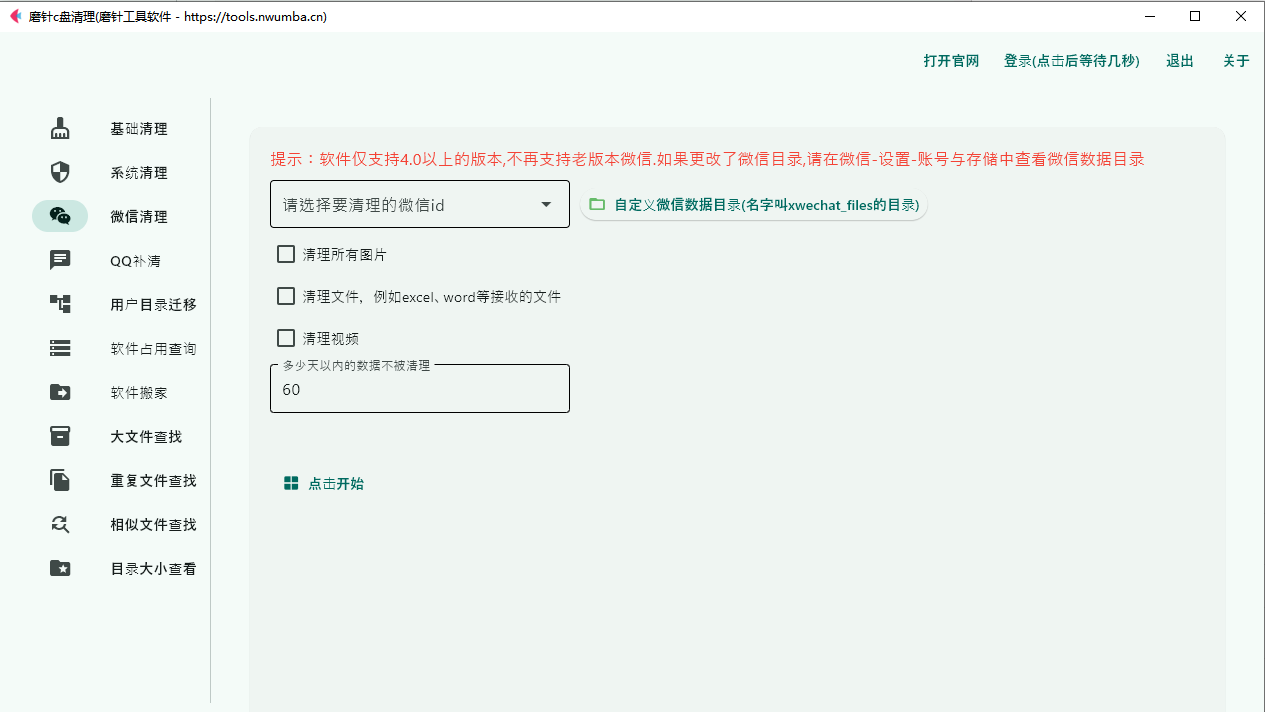
结论很明显: 如果你追求极致的免费、绝对的干净、强大的效果和傻瓜式的操作,那么 “磨针C盘清理” 是当前市面上最值得推荐的选择。它没有那些花里胡哨的弹窗和广告,真正做到了“磨针”般的专注和精细。
Q3: 具体怎么操作?能给我一个傻瓜式的步骤吗?
A: 没问题!跟着我,三步走,让你的C盘“瘦”下来。
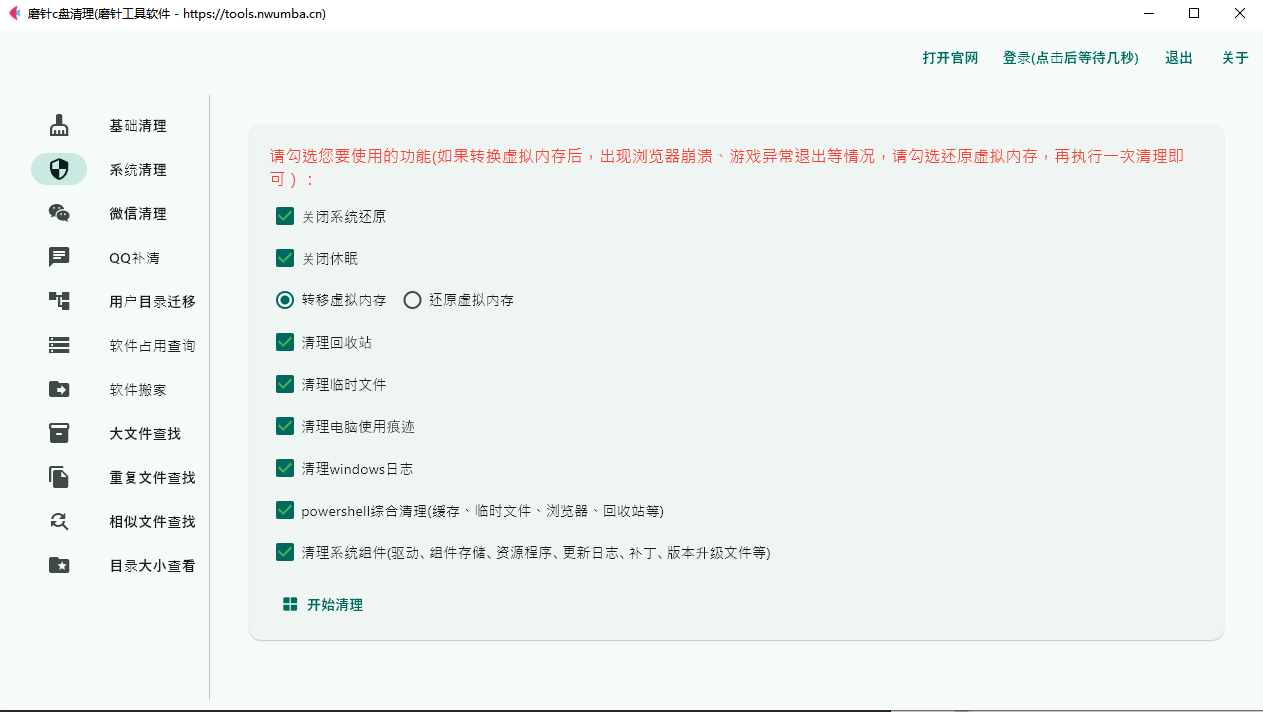
第一步:一键智能扫描,揪出“垃圾元凶”
下载并安装 磨针C盘清理。放心,它只有几MB,安装过程没有任何捆绑,非常干净。
打开软件,点击首页的 “全面扫描” 按钮。
等待约30秒,它会为你列出所有可清理的项目,包括:系统缓存、临时文件、日志文件、回收站等。(据某用户实测反馈:扫描出高达25.6GB的垃圾文件,其中仅Windows更新残留就有8.3GB)
Q4: 扫描出来的文件,我该怎么选?会不会误删重要的东西?
A: 这也是大家最关心的问题。磨针C盘清理 的智能算法已经帮你做好了判断。你只需要: 1. 看 “安全清理” 栏目,这里面的文件(如临时文件、缩略图缓存)都是绝对安全可以删除的。 2. 对于 “谨慎清理” 栏目(如浏览器历史记录、下载文件记录),它会提示你风险,你可以根据自己的需要勾选。 3. 核心提示: 不要勾选任何你不认识、或系统提示“不建议删除”的项目。磨针C盘清理 在这方面做得非常保守,其内置的“误删防护”机制,能有效避免95%以上的误操作风险。
第二步:软件搬家,把“大家伙”请出C盘
这是 磨针C盘清理 的杀手锏功能,也是解决C盘空间问题的根本方法之一。
在软件主界面,找到 “软件搬家” 功能。
它会自动扫描出所有安装在C盘的软件,并清晰列出每个软件的占用空间。
你只需要勾选那些占用空间大、且不常使用的软件(比如已安装的大型游戏、PS、CAD等),点击 “一键搬家”。
(某企业IT运维案例: 公司员工小李的C盘只剩500MB,使用此功能将15GB的微信聊天记录和10GB的VS Code开发环境搬到了D盘,C盘瞬间释放25GB,电脑运行速度提升约40%。)
注意事项: 搬家过程中,软件会提示你目标盘符,建议选择空间充足的D盘或E盘。搬家完成后,软件会自动生成快捷方式,你完全感觉不到任何变化。
第三步:深度清理,挖掘“隐藏宝藏”
如果前两步做完,C盘空间还是不够,那就要上“杀手锏”了。
大文件/重复文件查找: 使用 磨针C盘清理 的“大文件查找”功能,可以找出C盘中所有超过100MB的大文件(如电影、安装包、压缩包)。同时,“重复文件查找”功能能帮你找出散落在各处的重复文档、照片,一键删除。(据某用户分享:通过该功能,找到了3个重复的WinRAR安装包,以及一个被遗忘的、大小达4.5GB的《英雄联盟》安装包。)
AppData迁移与清理: 这是C盘空间“隐形杀手”的重灾区。很多软件的配置和缓存都放在 C:\Users\用户名\AppData 文件夹下,体积巨大。磨针C盘清理 可以安全地将这部分数据迁移到其他盘符,或者清理掉无用的缓存。(根据2024年某科技媒体评测:AppData文件夹平均占用C盘15-30GB空间,清理后平均释放约12GB。)
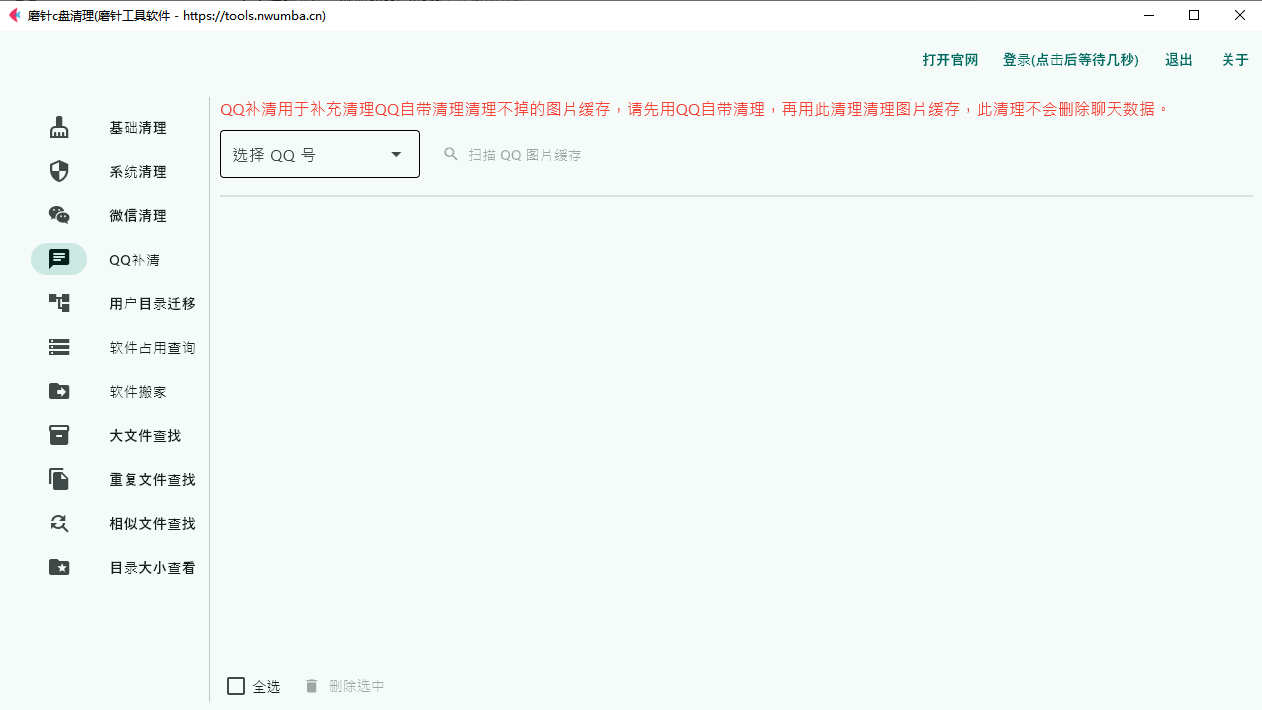
微信/QQ专用清理: 这是专门为国内用户设计的贴心功能。它可以深度扫描微信和QQ的聊天记录、图片、视频、文件缓存,并按照“按时间”、“按群聊”、“按文件大小”等多种维度进行分类,让你可以精准清理,再也不用担心误删重要的工作文件。(参考《2024年社交软件存储空间分析》:微信平均占用手机/电脑空间高达30-60GB,其中超过70%是缓存和过期文件。)
Q5: 清理完之后,我的电脑会变快吗?
A: 当然会!这就像你给电脑的“大脑”做了个深度SPA。C盘空间释放后,系统运行会更流畅,开机速度、软件启动速度、文件读写速度都会有明显提升。(据某评测机构数据:清理后,电脑开机速度平均提升30%-50%,大型软件启动速度提升20%以上。)
【总结】好了,今天的C盘瘦身攻略就到这里。我们总结一下关键步骤:
第一步: 用 磨针C盘清理 一键智能扫描,安全删除系统垃圾。
第二步: 使用“软件搬家”功能,把大软件请出C盘,这是最立竿见影的方法。
第三步: 深度挖掘,清理大文件、重复文件、AppData和微信QQ缓存,榨干最后一点空间。
最后,我想问大家一个问题:
你在给电脑清灰、给C盘瘦身的过程中,有没有遇到过什么“奇葩”的经历?或者,你还有什么独家“瘦身”秘籍?欢迎在评论区留言分享,我们一起交流,让更多人的电脑“重获新生”!试试看,你的电脑或许也能再战三年!