一不小心,电脑磁盘又飘红了!随着电脑的使用,磁盘空间被不断占用,如果没有及时清理,磁盘空间很快就会不足,其中C盘由于存放着很多重要的系统文件,因此C盘空间不足对电脑使用造成的影响也是最大的!
C盘爆满会造成电脑运行不流畅、软件或文档不能下载保存、部分软件不能正常使用等问题,因此及时清理C盘是非常重要的。C盘满了怎么办?不要怕磁盘清理帮您解决这个问题。接下来我们就一起来看看电脑C盘满了怎么清理。
电脑c盘满了怎么清理为了保证电脑运行顺畅,我们尽量把不必要的东西放在其他硬盘,清理掉C盘内的一些临时文件,给C盘留出更多的空间。
方法一. 转移桌面文件很多用户在清理电脑时,会忽略桌面文件,桌面文件其实也是保存在C盘的。因此我们可以将桌面文件以及C盘内的其他非系统文件,如下载的图片、保存的文本文档、视频等内容,迁移到其他盘。
方法二. 打开存储感知功能存储感知是Windows 10中一种重要的功能,它可以帮助用户更好地进行存储管理,管理存储空间,优化存储性能,并帮助系统提高速度和稳定性。
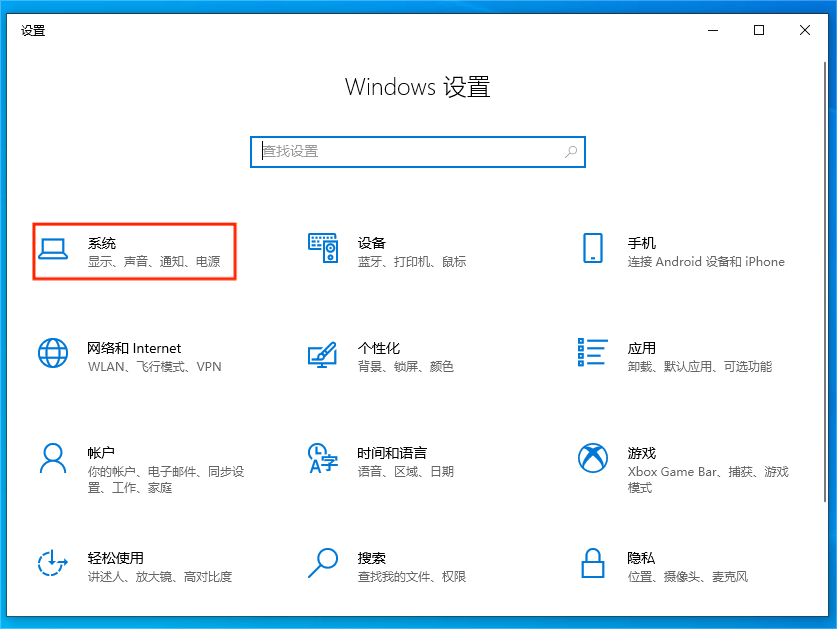
步骤1. 快捷键“Win+I”打开“Windows设置”,点击“系统”。
步骤2.在左边菜单栏找到“存储”并点击,打开存储感知功能开关,即可打开计算机的存储感知功能。
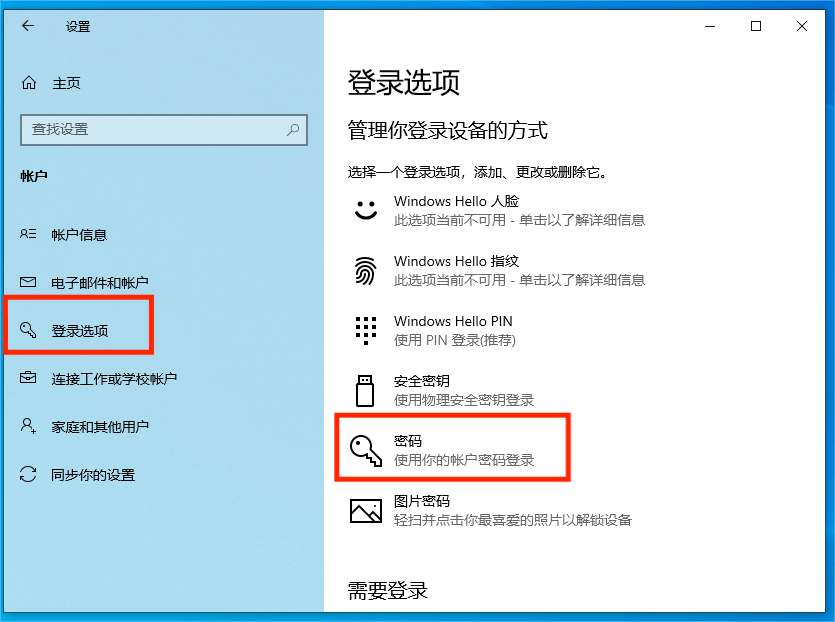
步骤1. 在“此电脑”中找到C盘,点击右键,选择“属性”,选择“磁盘清理”。
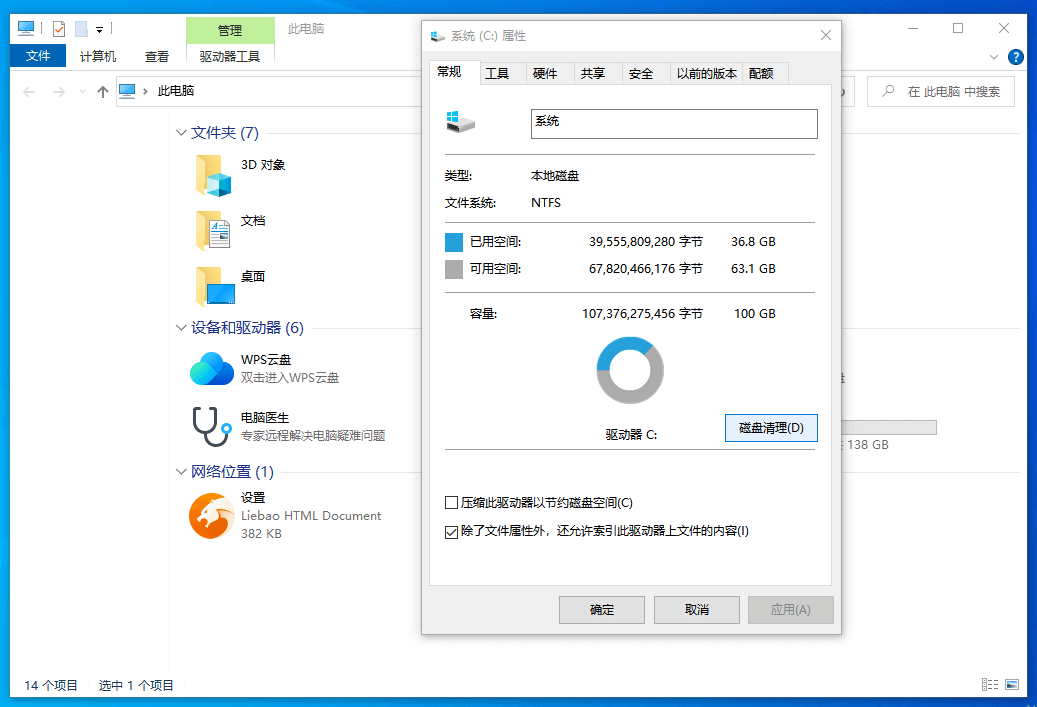
步骤2. 选择要清理的文件,点击确定即可完成磁盘清理。如果清理的空间比较少,可以进一步点击“清理系统文件”,再选择要清理的文件。
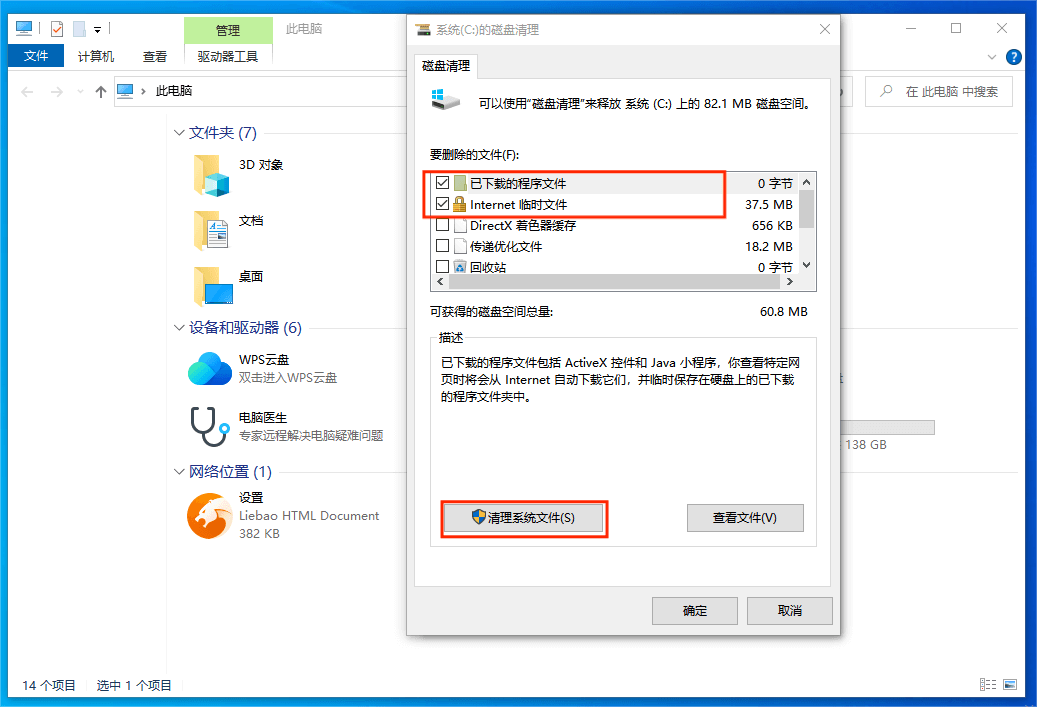
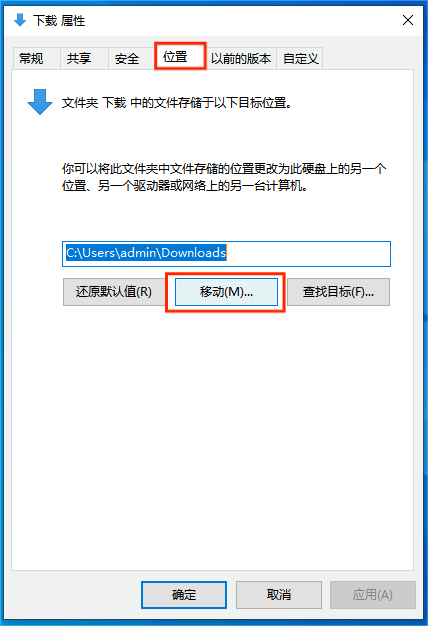
电脑默认“下载”文件夹保存在C盘,您可以通过修改默认下载路径,给C盘更多空间。
步骤1. 在此电脑中找到“下载”文件夹,右击选择“属性”。
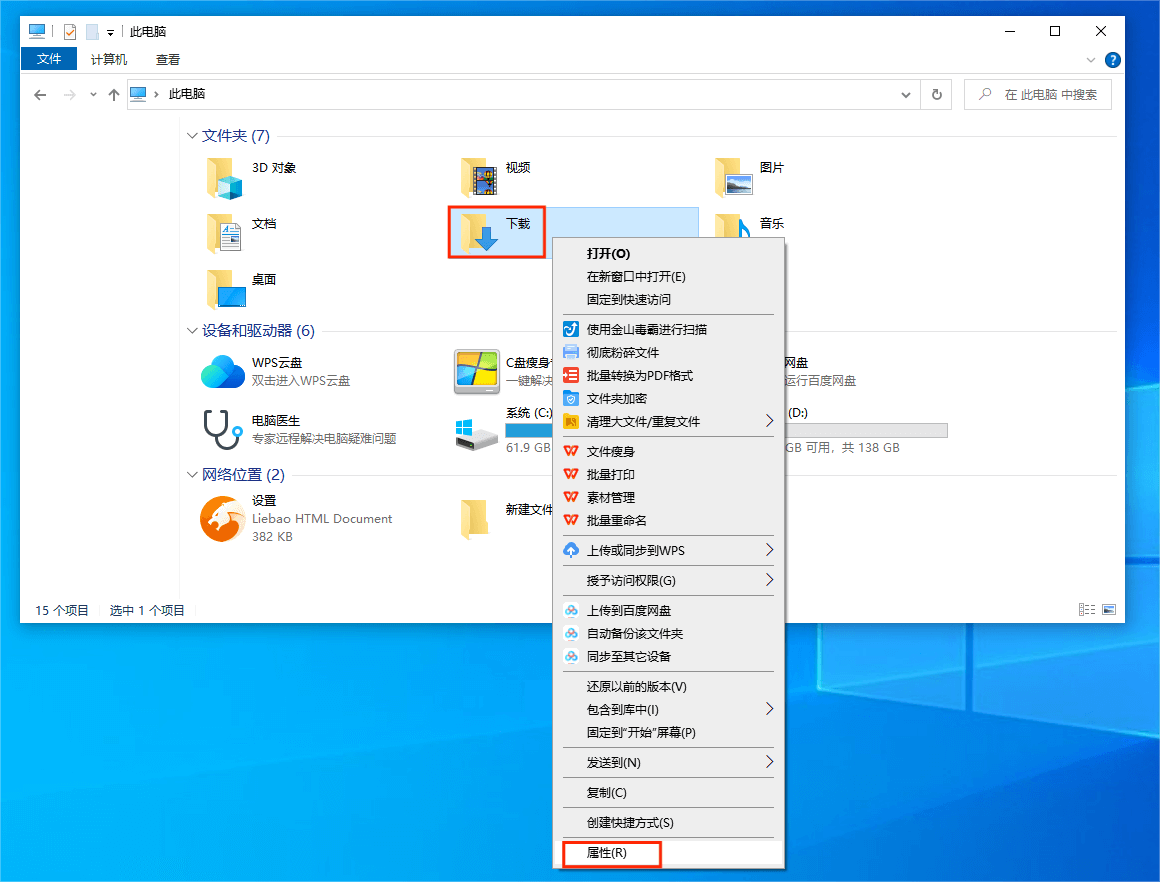
步骤2. 选择“位置”并点击“移动”,和方法一第三步骤一样,选择自己想保存的位置,更改下载路径,即可更换默认下载路径。
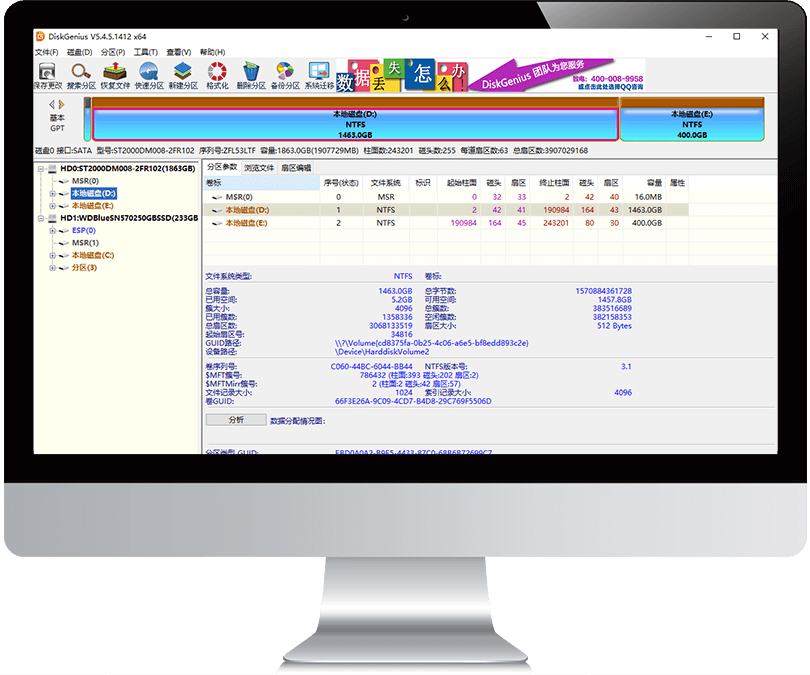
这里可以使用diskgenuis,但不建议对硬盘分区不太了解的新手选手,容易造成系统崩溃,数据丢失,千万要注意。
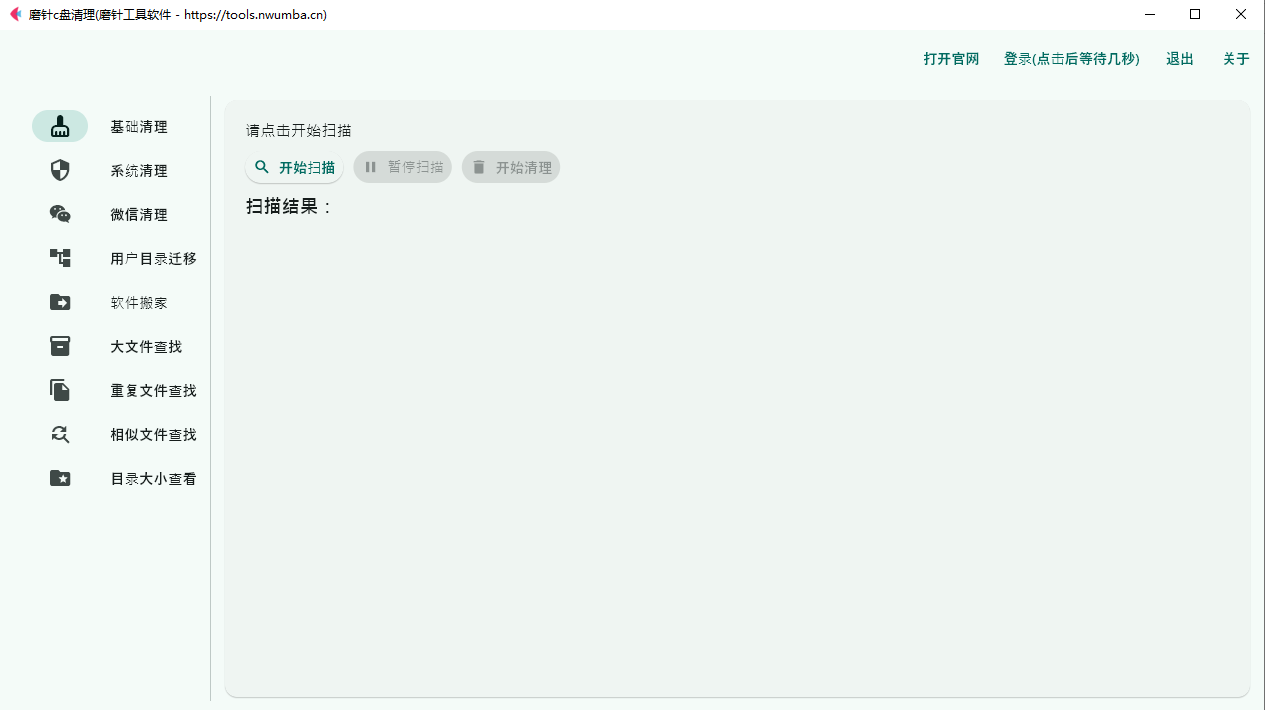
磨针c盘清理最近在网上比较火,我也是朋友推荐使用的,我以前使用ccleaner,但ccleaner升级版本后,越来越难用,连退出选项都没有,免费版本功能限制还多,一直也没有找到比较靠谱的清理软件,要么很贵,要么捆绑软件和广告,直到朋友推荐的这款,干净无广告无捆绑,功能多且强大,我目前只使用了用户目录迁移功能,直接清理掉11G的空间,惊掉我的下巴,我也推荐给大家使用,效果好记得来感谢我,功能挺多的