我们肉眼看到的空单元格,未必是空的。Excel 中真正的空单元格是那种什么都没有的原始状态。
还有一种,是通过公式转换成的空值,这种是“假空”,因为 Excel 做判断的时候,会发现单元格内有内容。
那么对于这种“假空”的单元格,如何把它们找出来呢?
案例 1:如何将“假空”视为“真空”
从下图 2 可以看出,下图 1 中 F 列的完成率是根据 D 和 E 列计算出来的。请在另一列中对 F 列做判断,如果是空单元格则显示“不计数”,否则留空。


解决方案 1:
很多同学首先会想到用 isblank 来判断 F2 单元格是否为空,然后用 if 函数返回结果:
=IF(ISBLANK(F2),"不计数","")
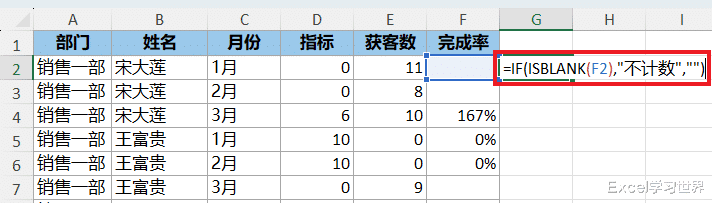
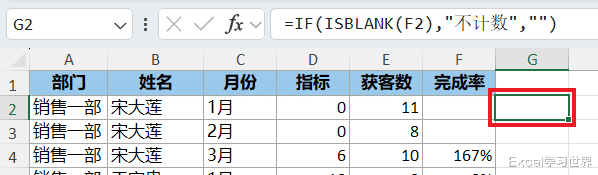
遗憾的是,由于 F2 单元格不是真正的空,而是由公式返回的空值,所以 isblank 并不把它视为空单元格。
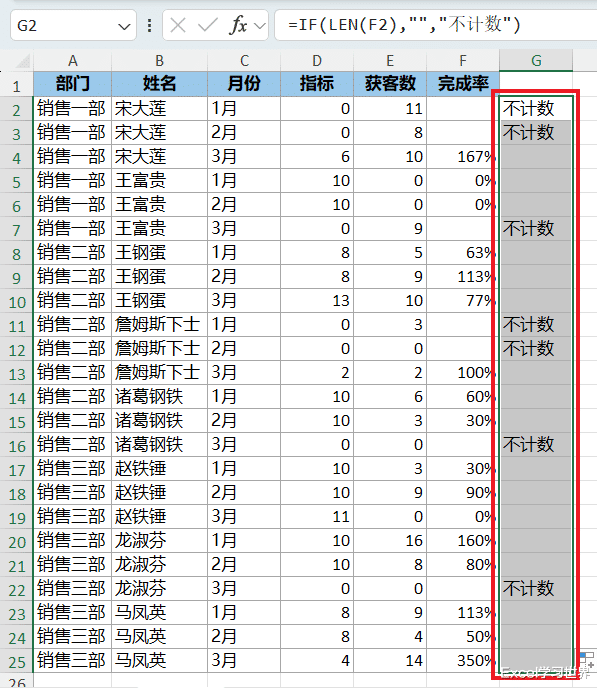
正确的做法是,改用 len 函数来判断,如果 F2 单元格长度不为 0,则返回空值,否则返回“不计数”。
=IF(LEN(F2),"","不计数")

案例 2:如何选中所有“假空”
还是这个表,要求快速选中 F 列的所有空单元格 。
效果如下图所示。

解决方案 2:
批量选中空单元格这种技巧,很多同学都已经非常熟悉了。
1. 选中所需的区域 --> 按 Ctrl+G

2. 在弹出的对话框中点击“定位条件”。

3. 选择“空值”--> 点击“确定”

从弹出的对话框来看,显然这一招对于“假空”的单元格也不奏效。

下面是正确的做法。
1. 保持选中上述区域 --> 按 Ctrl+F
2. 在“查找内容”处不用输入任何内容 --> 点击“查找全部”

但是也没找出来?嗯?难道还不对?

3. 莫慌,只需要在查找前将“查找范围”修改为“值”。


然后全选所有查找结果 --> 关闭对话框

就能选中所有“假空”单元格了。